मंगलवार, 30 जून 2026

Android's best AirTag rival is getting a sequel, and it's only $20

Android's best AirTag rival is getting a sequel, and it's only $20

Android के लिए AirTag का नया और सस्ता विकल्प: Motorola Moto Tag 2 लॉन्च

अगर आप अपने बैग, चाबी, वॉलेट या किसी जरूरी सामान को अक्सर खो देते हैं, तो Android यूजर्स के लिए एक अच्छी खबर है। Motorola ने अपना नया Moto Tag 2 लॉन्च कर दिया है, जिसे Apple AirTag का मजबूत और बेहतर Android विकल्प माना जा रहा है। खास बात यह है कि इसे सीमित समय के लिए सिर्फ $20 की शुरुआती कीमत पर पेश किया गया है।

यह नया ट्रैकर उन लोगों के लिए काफी काम का हो सकता है जो अपने सामान को आसानी से ढूंढना चाहते हैं। Motorola ने इसे पहले CES 2026 में टीज़ किया था और अब इसे अमेरिका में उपलब्ध करा दिया गया है।

Motorola Moto Tag 2 Android tracker image

Moto Tag 2 क्या है और यह कैसे काम करता है?

Moto Tag 2 एक छोटा Bluetooth tracking device है, जिसे आप अपने जरूरी सामान से जोड़ सकते हैं। अगर आपका सामान कहीं रखकर भूल जाएं या खो जाए, तो आप अपने Android फोन की मदद से उसे ढूंढ सकते हैं। यह Google के नेटवर्क के साथ काम करता है, जिससे इसका ट्रैकिंग सिस्टम और ज्यादा उपयोगी बन जाता है।

Motorola का यह नया टैग उन लोगों के लिए बनाया गया है जो AirTag जैसा भरोसेमंद अनुभव Android में चाहते हैं। पुराने मॉडल की तुलना में इसमें कई सुधार किए गए हैं, जिससे यह ज्यादा तेज, बेहतर और practical हो गया है।

क्यों खास है Motorola Moto Tag 2?

Moto Tag 2 की सबसे बड़ी खासियत इसकी कम कीमत है। सिर्फ $20 में लॉन्च होकर यह Android users के लिए एक budget-friendly option बन जाता है। आमतौर पर इस तरह के smart trackers की कीमत ज्यादा होती है, लेकिन Motorola ने इसे affordable रखा है ताकि ज्यादा लोग इसका फायदा उठा सकें।

इसके अलावा, यह ट्रैकर आसान setup, बेहतर connectivity और daily use के लिए useful features के साथ आता है। अगर आप travel करते हैं, office जाते हैं या बार-बार चीजें भूल जाते हैं, तो यह डिवाइस आपके लिए काफी मददगार साबित हो सकता है।

Apple AirTag से कितना अलग है?

Apple AirTag iPhone users के लिए एक पॉपुलर tracking device है, लेकिन Android users के लिए लंबे समय तक कोई मजबूत विकल्प नहीं था। अब Moto Tag 2 इस कमी को काफी हद तक पूरा कर सकता है।

जहां AirTag Apple ecosystem के साथ बेहतर काम करता है, वहीं Moto Tag 2 Android users के लिए डिजाइन किया गया है। इसका मतलब है कि Google-powered tracking system के साथ यह उन लोगों के लिए ज्यादा relevant है जो Samsung, OnePlus, Vivo, Xiaomi या किसी भी Android phone का इस्तेमाल करते हैं।

किन लोगों के लिए है यह डिवाइस?

यह डिवाइस उन सभी लोगों के लिए उपयोगी है जो अपनी रोजमर्रा की चीजों को safe रखना चाहते हैं। खासकर:

• जो अपने keys अक्सर खो देते हैं
• जो travel के दौरान सामान ट्रैक करना चाहते हैं
• जो बैग, wallet या luggage पर नजर रखना चाहते हैं
• जो Android पर AirTag जैसा विकल्प ढूंढ रहे हैं

क्या यह भारत में भी आएगा?

फिलहाल Motorola ने Moto Tag 2 को अमेरिका में लॉन्च किया है। भारत में इसकी उपलब्धता को लेकर अभी कोई आधिकारिक जानकारी नहीं है। लेकिन अगर इसे जल्द ही Indian market में लाया जाता है, तो यह Android users के बीच काफी लोकप्रिय हो सकता है।

भारत में affordable smart accessories की मांग तेजी से बढ़ रही है, इसलिए Moto Tag 2 जैसे प्रोडक्ट को अच्छा रिस्पॉन्स मिल सकता है।

निष्कर्ष

Motorola Moto Tag 2 Android users के लिए एक बहुत ही उपयोगी और सस्ता tracking device बनकर सामने आया है। अगर आप Apple AirTag का Android alternative ढूंढ रहे थे, तो यह नया डिवाइस आपके लिए एक अच्छा विकल्प हो सकता है। कम कीमत, आसान इस्तेमाल और बेहतर tracking features इसे खास बनाते हैं।

टेक्नोलॉजी की दुनिया में ऐसे smart gadgets रोजमर्रा की जिंदगी को आसान बना रहे हैं, और Moto Tag 2 उसी दिशा में एक मजबूत कदम है।

👉 Original Source

This is the Linux distro that convinced me to finally uninstall Windows

This is the Linux distro that convinced me to finally uninstall Windows

यह Linux Distro आखिर क्यों बना Windows छोड़ने की वजह

करीब 10 साल तक मैं Linux और Windows को साथ-साथ इस्तेमाल करता रहा। मेरे सिस्टम में Windows का एक अलग पार्टिशन हमेशा मौजूद रहता था, ताकि जब भी किसी खास software, game या compatibility की जरूरत पड़े, मैं उसे इस्तेमाल कर सकूं। दूसरी तरफ, मेरी रोज़मर्रा की जरूरतों के लिए Linux भी था। लेकिन सच यह था कि मैं कभी पूरी तरह Linux पर भरोसा नहीं कर पाया। मन में हमेशा एक सवाल रहता था कि अगर Windows की जरूरत पड़ गई तो क्या होगा?

लेकिन एक ऐसा Linux distro मिला जिसने मेरी यह झिझक पूरी तरह खत्म कर दी। इसके बाद मुझे लगा कि Windows partition अब सिर्फ backup की तरह नहीं, बल्कि एक unnecessary extra चीज़ बन गया है। आखिरकार मैंने Windows uninstall कर दिया और पूरी तरह Linux पर शिफ्ट हो गया।

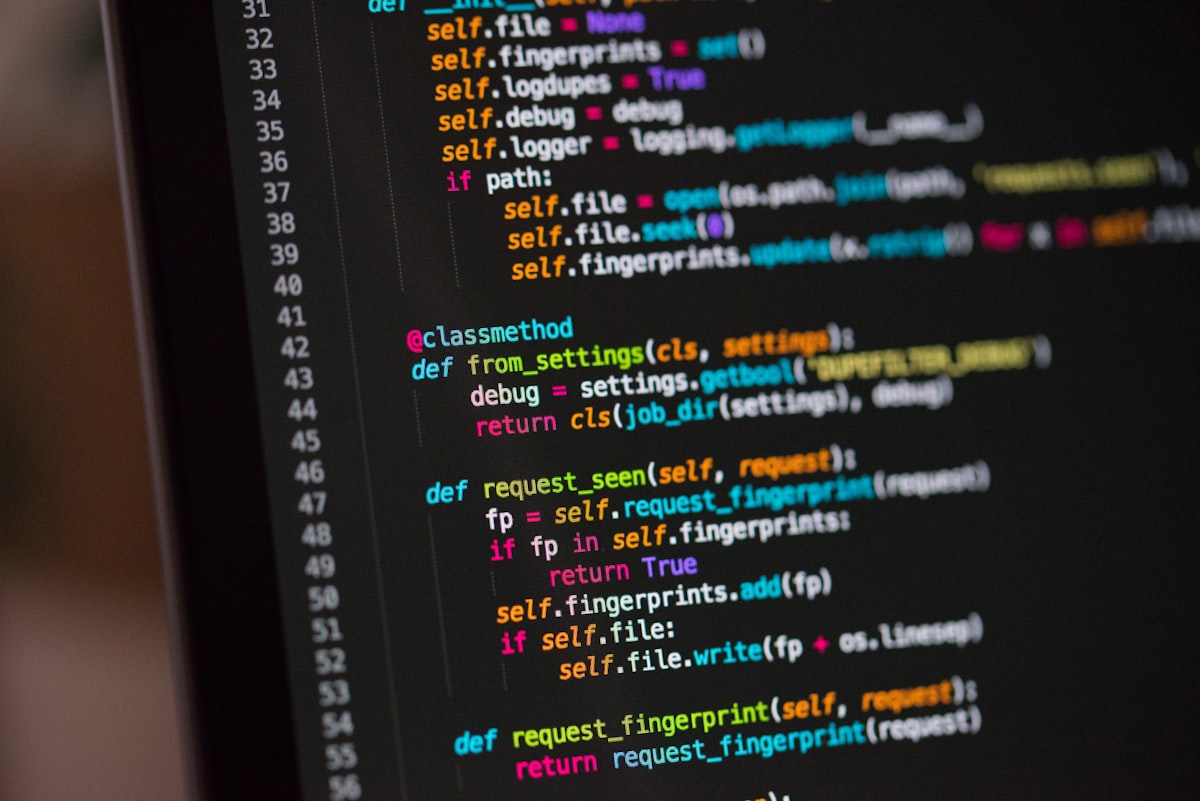
Linux desktop on laptop with code and terminal

क्यों Linux पर पूरी तरह शिफ्ट करना मुश्किल लगता है

बहुत से Indian users की तरह मैं भी यही सोचता था कि Linux अच्छा तो है, लेकिन हर काम के लिए नहीं। कभी software support की चिंता, कभी gaming की, तो कभी drivers या office apps की। Windows एक सुरक्षित विकल्प जैसा लगता था, क्योंकि ज्यादातर programs उसी के लिए बनाए जाते हैं।

यही वजह थी कि dual-boot setup लंबे समय तक चलता रहा। Linux पसंद था, लेकिन भरोसा Windows पर ही ज्यादा था।

इस Linux distro ने क्या अलग किया

इस distro की सबसे बड़ी ताकत थी इसका balance। यह beginner-friendly भी था और powerful भी। इसमें install करना आसान था, interface साफ-सुथरा था, और सबसे अहम बात यह थी कि रोज़मर्रा के काम बिना परेशानी के हो रहे थे।

Web browsing, document editing, media playback, coding और basic productivity जैसे काम इतने smooth चले कि Windows की कमी कम महसूस होने लगी। कई बार ऐसा लगा कि मुझे जिस चीज़ की जरूरत थी, वह Linux में पहले से मौजूद थी या आसानी से मिल गई।

साथ ही software installation भी आसान था। App store, package manager और community support की वजह से नए users को भी ज्यादा मुश्किल नहीं होती। यही confidence किसी भी user को Linux पर टिके रहने के लिए चाहिए होता है।

Windows uninstall करने का असली कारण

Windows हटाने का फैसला सिर्फ इसलिए नहीं था कि Linux अच्छा लगने लगा। असली वजह यह थी कि अब Windows partition की जरूरत ही नहीं बची। जब हर जरूरी काम Linux पर हो जाए, तो extra operating system रखने का मतलब सिर्फ storage और maintenance बढ़ाना रह जाता है।

Linux distro ने मुझे यह एहसास कराया कि पूरी तरह switch करना संभव है। अब न तो बार-बार reboot करने की जरूरत थी और न ही यह सोचने की कि “क्या पता Windows में यह app बेहतर चले।”

Indian users के लिए यह क्यों important है

भारत में बहुत से लोग पुराने laptops, limited storage और low-to-mid range hardware पर काम करते हैं। ऐसे में Linux एक शानदार विकल्प बन सकता है। यह हल्का भी होता है और कई distros कम resources में भी बढ़िया चलते हैं।

अगर आप student हैं, developer हैं, या बस अपने laptop को तेज़ और साफ रखना चाहते हैं, तो सही Linux distro आपकी जरूरत पूरी कर सकता है। खासकर वे लोग जो Windows की भारी updates, background processes और extra bloat से परेशान हैं, उनके लिए Linux refreshing experience दे सकता है।

क्या अब Windows की जरूरत नहीं रहती

यह हर user पर निर्भर करता है। कुछ लोगों को specific software, design tools, या gaming के लिए Windows रखना पड़ सकता है। लेकिन बहुत से users के लिए Linux अब पहले से कहीं ज्यादा capable हो चुका है।

अगर आपका काम browsing, office work, coding, media consumption और सामान्य productivity तक सीमित है, तो Linux एक भरोसेमंद daily driver बन सकता है। सही distro चुनने पर transition आसान हो जाता है और Windows की dependency धीरे-धीरे खत्म हो सकती है।

निष्कर्ष

जिस Linux distro ने मुझे Windows uninstall करने के लिए convinced किया, उसने साबित किया कि Linux अब सिर्फ experiment करने की चीज़ नहीं है। यह एक practical, stable और user-friendly operating system बन चुका है।

अगर आप भी लंबे समय से dual-boot कर रहे हैं और Linux पर पूरी तरह आने से हिचकिचा रहे हैं, तो शायद सही distro आपके लिए भी वही बदलाव ला सकता है जो मेरे लिए लाया।

👉 Original Source

Your USB-C cable might be holding back your laptop's best feature

Your USB-C cable might be holding back your laptop's best feature

आपका USB-C केबल आपके लैपटॉप की सबसे अच्छी फीचर को धीमा कर सकता है

आज के समय में USB-C केबल देखकर लगता है कि सभी एक जैसे होते हैं। एक जैसा कनेक्टर, एक जैसे पोर्ट और ऊपर से चार्जिंग, फाइल ट्रांसफर और एक्सेसरी कनेक्शन जैसी सुविधाएं भी लगभग हर केबल में मिल जाती हैं। लेकिन असलियत इससे अलग है। हर USB-C केबल की स्पीड, पावर डिलीवरी और सपोर्ट क्षमता एक जैसी नहीं होती। इसी वजह से कई बार महंगा और नया लैपटॉप होने के बावजूद उसका पूरा फायदा नहीं मिल पाता।

USB-C cable और laptop से जुड़ा टेक्नोलॉजी इमेज

USB-C केबल देखने में एक जैसे, लेकिन अंदर से अलग

USB-C कनेक्टर का आकार भले ही सभी केबल में एक जैसा हो, लेकिन उनकी तकनीक अलग हो सकती है। कुछ केबल सिर्फ बेसिक चार्जिंग के लिए बनी होती हैं, कुछ फाइल ट्रांसफर के लिए बेहतर होती हैं, और कुछ हाई-स्पीड डेटा ट्रांसफर तथा डिस्प्ले आउटपुट को भी सपोर्ट करती हैं।

यानी अगर आपने एक साधारण USB-C केबल खरीदी है, तो हो सकता है कि वह आपके लैपटॉप की तेज चार्जिंग, बाहरी मॉनिटर सपोर्ट या हाई-स्पीड डेटा ट्रांसफर जैसी सुविधाओं को पूरी तरह इस्तेमाल ही न होने दे।

सबसे बड़ा फर्क स्पीड और पावर डिलीवरी में होता है

कई लोग सोचते हैं कि USB-C मतलब हर काम के लिए एक ही केबल। लेकिन ऐसा नहीं है। कुछ केबल बहुत कम पावर देती हैं, जबकि कुछ 100W या उससे ज्यादा पावर सपोर्ट कर सकती हैं। इसी तरह डेटा ट्रांसफर स्पीड भी केबल पर निर्भर करती है।

अगर आपका लैपटॉप USB-C पोर्ट से तेज चार्जिंग, डॉकिंग स्टेशन या 4K डिस्प्ले सपोर्ट करता है, तो गलत केबल इस्तेमाल करने पर ये फीचर्स धीमे चल सकते हैं या काम ही न करें।

लैपटॉप की बेस्ट फीचर कैसे प्रभावित होती है

आज कई लैपटॉप USB-C पोर्ट के जरिए चार्ज होते हैं, मॉनिटर से जुड़ते हैं और डाटा भी ट्रांसफर करते हैं। कुछ मॉडल Thunderbolt या USB4 जैसे एडवांस फीचर्स भी सपोर्ट करते हैं। लेकिन इन सभी का पूरा फायदा तभी मिलता है जब केबल भी उसी लेवल की हो।

अगर केबल की क्षमता कम है, तो चार्जिंग स्लो हो सकती है, वीडियो आउटपुट में दिक्कत आ सकती है और ट्रांसफर स्पीड भी गिर सकती है। इसलिए सिर्फ पोर्ट देखकर फैसला करना सही नहीं है।

सही USB-C केबल चुनते समय किन बातों का ध्यान रखें

USB-C केबल खरीदते समय उसकी स्पीड, पावर रेटिंग और सपोर्टेड फीचर्स जरूर देखें। पैकेजिंग पर USB 2.0, USB 3.2, USB4, Thunderbolt, 60W या 100W जैसे शब्द लिखे हो सकते हैं। ये संकेत बताते हैं कि केबल क्या-क्या कर सकती है।

अगर आपको सिर्फ चार्जिंग चाहिए, तो बेसिक केबल चल सकती है। लेकिन अगर आप हाई-स्पीड फाइल कॉपी, वीडियो आउटपुट या लैपटॉप के पूरे USB-C फीचर्स का इस्तेमाल करना चाहते हैं, तो बेहतर क्वालिटी की केबल लेना समझदारी है।

निष्कर्ष

हर USB-C केबल एक जैसी नहीं होती। बाहर से समान दिखने वाली केबलें अंदर की क्षमता में काफी अलग हो सकती हैं। इसलिए जब भी आप लैपटॉप, फोन या डॉकिंग स्टेशन के लिए USB-C केबल खरीदें, तो सिर्फ कीमत या कनेक्टर देखकर न चुनें। सही केबल आपके डिवाइस की पूरी क्षमता खोल सकती है, जबकि गलत केबल आपके लैपटॉप की सबसे अच्छी फीचर को भी रोक सकती है।

👉 Original Source

Android 17 is draining your Pixel's battery faster, but here's what's actually happening

Android 17 is draining your Pixel's battery faster, but here's what's actually happening

Android 17 अपडेट के बाद Pixel की बैटरी तेजी से क्यों खत्म हो रही है? जानिए असली वजह

अगर आपने हाल ही में अपने Google Pixel फोन में Android 17 अपडेट किया है और अब फोन ज्यादा गर्म हो रहा है या बैटरी पहले से जल्दी खत्म हो रही है, तो आप अकेले नहीं हैं। कई यूजर्स को बड़े सॉफ्टवेयर अपडेट के बाद ऐसा अनुभव होता है। अच्छी बात यह है कि यह समस्या हमेशा खराब हार्डवेयर की वजह से नहीं होती, बल्कि अक्सर अपडेट के बाद चलने वाली बैकग्राउंड प्रोसेस का नतीजा होती है।

Android update के बाद Pixel फोन की बैटरी और हीटिंग समस्या

Android 17 के बाद फोन ज्यादा गर्म क्यों होता है?

जब कोई बड़ा Android अपडेट इंस्टॉल होता है, तो फोन सिर्फ नई सेटिंग्स नहीं लाता, बल्कि कई सिस्टम फाइलें, ऐप डेटा और सिक्योरिटी प्रोसेस भी बैकग्राउंड में अपडेट करता है। इस दौरान फोन का प्रोसेसर ज्यादा काम करता है, जिससे गर्मी बढ़ सकती है। यह स्थिति कुछ घंटों तक नहीं, बल्कि कई बार कुछ दिनों तक भी बनी रह सकती है।

Google Pixel जैसे स्मार्टफोन में अपडेट के बाद सिस्टम कई चीजें दोबारा ऑप्टिमाइज़ करता है। इसमें ऐप्स को नए Android वर्जन के हिसाब से एडजस्ट करना, बैकग्राउंड इंडेक्सिंग करना और परफॉर्मेंस को री-कैलिब्रेट करना शामिल हो सकता है। यही कारण है कि अपडेट के तुरंत बाद बैटरी ड्रेन सामान्य से ज्यादा लग सकती है।

बैटरी जल्दी खत्म होने की असली वजह क्या है?

Android 17 जैसे मेजर अपडेट के बाद फोन की बैटरी इसलिए तेज़ी से कम हो सकती है क्योंकि सिस्टम अंदरूनी तौर पर बहुत सारे काम कर रहा होता है। उदाहरण के तौर पर, फोटो लाइब्रेरी स्कैन हो सकती है, ऐप्स की परमिशन री-चेक हो सकती है, और नए फीचर्स के लिए सिस्टम सर्विसेज शुरू हो सकती हैं।

यह जरूरी नहीं कि आपका Pixel खराब हो गया हो। अक्सर यह एक अस्थायी समस्या होती है, जो फोन के कुछ बार रिस्टार्ट होने और बैकग्राउंड टास्क पूरे होने के बाद अपने आप कम हो जाती है।

क्या यह सामान्य है या चिंता की बात?

अगर अपडेट के बाद 1 से 3 दिनों तक फोन थोड़ा गर्म रहे और बैटरी सामान्य से जल्दी गिरे, तो यह आमतौर पर सामान्य माना जाता है। लेकिन अगर कई दिनों बाद भी फोन बहुत ज्यादा गर्म हो रहा है, बैटरी बहुत तेजी से खत्म हो रही है, या फोन असामान्य रूप से स्लो हो गया है, तो यह किसी ऐप या सिस्टम बग की वजह भी हो सकता है।

ऐसे में आप बैटरी यूसेज चेक कर सकते हैं कि कौन-सा ऐप ज्यादा पावर खा रहा है। कई बार किसी थर्ड-पार्टी ऐप का पुराना वर्जन नए Android अपडेट के साथ ठीक से काम नहीं करता और बैटरी पर असर डालता है।

Pixel यूजर्स को क्या करना चाहिए?

सबसे पहले फोन को थोड़ा समय दें। अपडेट के बाद तुरंत बैटरी पर फैसला न करें। फोन को एक-दो बार चार्ज और डिस्चार्ज होने दें, ताकि सिस्टम अपनी नई सेटिंग्स के साथ पूरी तरह एडजस्ट हो सके।

इसके अलावा, आप कुछ आसान कदम भी उठा सकते हैं जैसे फोन को एक बार रिस्टार्ट करना, अनावश्यक ऐप्स बंद करना, बैटरी सेवर मोड का इस्तेमाल करना, और जरूरत पड़ने पर स्क्रीन ब्राइटनेस कम रखना।

अगर समस्या लंबे समय तक बनी रहती है, तो Google के अगले सिक्योरिटी या फिक्स अपडेट का इंतजार करना बेहतर हो सकता है। बड़े अपडेट के बाद छोटे पैच अक्सर ऐसे ही बैटरी और हीटिंग से जुड़ी दिक्कतों को ठीक करते हैं।

निष्कर्ष

Android 17 अपडेट के बाद Google Pixel फोन में थोड़ी ज्यादा गर्मी और बैटरी ड्रेन होना पूरी तरह असामान्य नहीं है। यह ज्यादातर अपडेट के बाद चलने वाली बैकग्राउंड प्रोसेस की वजह से होता है। इसलिए अगर आपका Pixel कुछ दिनों तक थोड़ी ज्यादा बैटरी खर्च कर रहा है, तो घबराने की जरूरत नहीं है।

थोड़ा इंतजार करें, बैकग्राउंड एक्टिविटी को समय दें, और अगर समस्या बनी रहे तो बैटरी सेटिंग्स और ऐप्स की जांच करें। अधिकतर मामलों में फोन अपने आप सामान्य हो जाता है।

👉 Original Source

My Pixel phone is suddenly charging at a crawl, and I'm not alone

My Pixel phone is suddenly charging at a crawl, and I'm not alone


My Pixel Phone Suddenly Slow Charge Ho Raha Hai, Aur Main Akela Nahi Hoon

Pixel phones ko usually latest Android updates sabse pehle milte hain, isliye inka fan base kaafi strong hai. Lekin har update aur har new feature ke saath kuch na kuch bug bhi aa jata hai. Pixel series ne over the years battery, heating, network aur charging se related kai issues face kiye hain. Ab ek naya problem सामने आया है, jahan kuch Pixel users ke phones normal speed se charge nahi ho rahe hain.

Pixel Charging Problem Kya Hai?

Reports ke according, kai users notice kar rahe hain ki unka Pixel phone ab pehle jitni fast charging nahi de raha. Phone plug in karne ke baad battery level bahut dheere badh raha hai, jaise charging crawl par chal rahi ho. Ye issue sabhi users ko nahi ho raha, lekin enough log is problem ko report kar rahe hain, isliye lagta hai ki matter common ho sakta hai.

Kaun Kaun Se Users Affect Ho Sakte Hain?

Ye problem mainly Pixel phones par discuss ho rahi hai, especially un users ke beech jo latest software updates ke baad charging difference notice kar rahe hain. Kuch logon ko lag raha hai ki battery health, cable, adapter, ya software update is issue ka reason ho sakta hai. Abhi tak exact cause clear nahi hai, lekin itna zaroor hai ki ye sirf ek isolated case nahi lag raha.

Charging Slow Hone Ke Possible Reasons

Smartphone charging speed par kai cheezein effect daal sakti hain. Galat charger ya cable, background apps, overheating, battery protection features, ya software glitch ki wajah se charging slow ho sakti hai. Pixel phones me kabhi-kabhi update ke baad battery management behavior change ho jata hai, jisse charging speed normal se kam lag sakti hai.

Aap Kya Kar Sakte Hain?

Agar aapka Pixel phone bhi dheere charge ho raha hai, to sabse pehle different charger aur cable try karein. Original ya certified adapter use karna better hota hai. Phone ko charging ke time heavy use na karein aur dekhein ki device zyada heat to nahi ho raha. Ek simple restart bhi kabhi-kabhi temporary software glitch fix kar deta hai. Agar problem continue rahe, to battery settings aur recent update details check karna useful ho sakta hai.

Pixel Users Ke Liye Kyon Important Hai Ye Issue?

Pixel phones ka biggest advantage fast Android updates aur clean software experience hai. But agar basic things jaise charging hi affected ho jaye, to user experience par seedha impact padta hai. Indian users ke liye, jahan daily commute aur long usage common hai, fast charging bahut important feature hai. Isliye aise bugs ko ignore nahi kiya ja sakta.

Bottom Line

Pixel phone charging issue ab ek concern ban raha hai, aur kaafi users isse face kar rahe hain. Agar aap bhi apne Pixel me slow charging notice kar rahe hain, to aap alone nahi hain. फिलहाल best approach hai charger, cable aur phone settings ko check karna, aur future software fix par nazar rakhna.

👉 Original Source

5 reasons you should finally set up Pi-hole

5 reasons you should finally set up Pi-hole


Pi-hole को अब क्यों सेटअप करना चाहिए: 5 बड़े कारण

अगर आपने कभी सोचा है कि घर के नेटवर्क पर विज्ञापन और ट्रैकर्स को एक साथ कैसे रोका जाए, तो Pi-hole एक बहुत ही उपयोगी समाधान है। यह एक DNS sinkhole की तरह काम करता है, जो आपके नेटवर्क पर आने वाले कई विज्ञापनों और ट्रैकिंग रिक्वेस्ट को कंटेंट लोड होने से पहले ही ब्लॉक कर देता है। अच्छी बात यह है कि इसे सेटअप करना उतना मुश्किल नहीं है जितना लोग सोचते हैं। अक्सर यह काम एक घंटे से भी कम समय में हो सकता है।

1. पूरे घर के सभी डिवाइस पर विज्ञापन ब्लॉक करता है

Pi-hole की सबसे बड़ी खासियत यह है कि यह सिर्फ एक डिवाइस पर नहीं, बल्कि आपके पूरे नेटवर्क पर काम करता है। इसका मतलब है कि मोबाइल, लैपटॉप, टैबलेट, स्मार्ट टीवी और दूसरे स्मार्ट डिवाइस पर भी विज्ञापन कम हो सकते हैं। आपको हर ऐप या ब्राउज़र में अलग-अलग ad blocker लगाने की जरूरत नहीं पड़ती।

2. प्राइवेसी को बेहतर बनाता है

आजकल कई वेबसाइट और ऐप्स आपके ऑनलाइन व्यवहार को ट्रैक करते हैं। Pi-hole ऐसे बहुत से ट्रैकिंग डोमेन को रोकने में मदद करता है, जिससे आपकी ब्राउज़िंग थोड़ी ज्यादा निजी बन सकती है। जो लोग अपने डेटा और ऑनलाइन एक्टिविटी को लेकर सावधान रहते हैं, उनके लिए यह एक स्मार्ट कदम है।

3. इंटरनेट ब्राउज़िंग को तेज और साफ बनाता है

जब विज्ञापन और ट्रैकिंग रिक्वेस्ट पहले ही ब्लॉक हो जाती हैं, तो कई बार पेज जल्दी लोड होते हैं और डेटा की भी बचत होती है। खासकर धीमे इंटरनेट या सीमित डेटा प्लान वाले यूजर्स को इससे फायदा मिल सकता है। कम अनचाही सामग्री का मतलब है एक साफ और बेहतर ब्राउज़िंग अनुभव।

4. सेटअप करना आसान है

बहुत से लोग Pi-hole को जटिल समझकर टालते रहते हैं, लेकिन सच यह है कि इसे बेसिक स्तर पर सेट करना काफी आसान है। सही डिवाइस और थोड़ी सी गाइड के साथ आप इसे जल्दी शुरू कर सकते हैं। एक बार सेट होने के बाद यह बैकग्राउंड में काम करता रहता है और ज्यादा ध्यान नहीं मांगता।

5. हर तरह के यूजर के लिए फायदेमंद

चाहे आप टेक्नोलॉजी के जानकार हों या सिर्फ अपने घर के इंटरनेट अनुभव को बेहतर बनाना चाहते हों, Pi-hole काम आ सकता है। यह उन लोगों के लिए खासतौर पर उपयोगी है जो स्मार्ट होम डिवाइस, बच्चों के डिवाइस या कई यूजर्स वाले नेटवर्क को मैनेज करते हैं। एक ही सेटअप से कई डिवाइस पर फायदा मिलता है।

निष्कर्ष

अगर आप विज्ञापनों, ट्रैकर्स और धीमी ब्राउज़िंग से परेशान हैं, तो Pi-hole सेटअप करना एक समझदारी भरा फैसला हो सकता है। यह आपके पूरे नेटवर्क को साफ, तेज और ज्यादा प्राइवेट बनाने में मदद करता है। सबसे अच्छी बात यह है कि इसे शुरू करने में ज्यादा समय भी नहीं लगता।

👉 Original Source

रविवार, 28 जून 2026

I stopped paying for focus apps after building this Windows PowerShell script

I stopped paying for focus apps after building this Windows PowerShell script


मैंने पेड फोकस ऐप्स छोड़ दिए और Windows PowerShell स्क्रिप्ट से पाया बेहतर ध्यान

डिजिटल दुनिया में ध्यान भटकना क्यों इतना आसान है?

आज के समय में काम करते हुए ध्यान भटकना बहुत आम बात हो गई है। चाहे आपके सामने कोई जरूरी डेडलाइन हो, फिर भी मोबाइल नोटिफिकेशन, सोशल मीडिया, गेम्स और ब्राउज़र टैब आपका ध्यान खींच ही लेते हैं। यही वजह है कि कई लोग फोकस ऐप्स और प्रोडक्टिविटी टूल्स पर पैसा खर्च करते हैं, ताकि वे अपने काम पर टिके रह सकें।

लेकिन हर किसी के लिए पेड ऐप्स जरूरी नहीं होते। कई बार सबसे अच्छा समाधान वही होता है, जिसे आप खुद अपने हिसाब से बना लें। इसी सोच के साथ एक Windows यूज़र ने महंगे focus apps को छोड़कर PowerShell script का इस्तेमाल किया और अपने लिए एक सादा लेकिन असरदार सिस्टम तैयार किया।

PowerShell script क्या करती है?

PowerShell Windows का एक मजबूत कमांड-लाइन टूल है, जिसकी मदद से आप सिस्टम ऑटोमेशन और छोटे-छोटे काम बहुत आसानी से कर सकते हैं। इस स्क्रिप्ट का उद्देश्य ध्यान भटकाने वाली चीजों को कम करना है, ताकि आप बिना रुकावट अपने काम पर फोकस कर सकें।

ऐसी स्क्रिप्ट से आप कुछ काम ऑटोमेट कर सकते हैं, जैसे अनचाही ऐप्स को बंद करना, जरूरी नहीं होने वाले विंडोज फीचर्स को सीमित करना या काम के समय एक साफ-सुथरा वर्कस्पेस बनाना। इसका सबसे बड़ा फायदा यह है कि इसे आप अपनी जरूरत के हिसाब से कस्टमाइज़ कर सकते हैं।

पेड फोकस ऐप्स के मुकाबले यह तरीका क्यों बेहतर लगा?

फोकस ऐप्स अक्सर अच्छे लगते हैं, लेकिन उनमें कई बार सब्सक्रिप्शन, लिमिटेड फीचर्स और एक तयशुदा सेटअप होता है। वहीं PowerShell script एक सस्ता, लचीला और पूरी तरह व्यक्तिगत समाधान बन सकती है।

अगर आपको टेक्नोलॉजी की थोड़ी समझ है, तो आप अपनी जरूरत के अनुसार इसे बदल सकते हैं। इससे आप सिर्फ उन्हीं चीजों को कंट्रोल करते हैं जो वास्तव में आपका ध्यान भटकाती हैं। यह तरीका खासतौर पर उन लोगों के लिए उपयोगी है जो अपने Windows PC पर लंबे समय तक काम करते हैं।

साधारण यूज़र्स के लिए भी यह कैसे मददगार हो सकता है?

यह जरूरी नहीं कि हर व्यक्ति को कोडिंग आती हो। फिर भी, यदि कोई पहले से तैयार PowerShell script इस्तेमाल करता है या किसी आसान गाइड की मदद लेता है, तो वह भी अपने वर्कफ्लो को बेहतर बना सकता है।

ऐसी स्क्रिप्ट्स का मकसद तकनीक को कठिन बनाना नहीं, बल्कि उसे आपके काम के लिए उपयोगी बनाना है। जब आपका कंप्यूटर कम ध्यान भटकाने वाला बनता है, तो आप ज्यादा देर तक फोकस कर पाते हैं और काम जल्दी पूरा होता है।

क्या यह प्रोडक्टिविटी बढ़ाने का स्मार्ट तरीका है?

अगर आप बार-बार काम शुरू करके बीच में भटक जाते हैं, तो यह तरीका आपके लिए काफी मददगार हो सकता है। PowerShell script से आप एक ऐसा माहौल बना सकते हैं जो आपको काम की स्थिति में रखे।

यह कोई जादुई समाधान नहीं है, लेकिन यह जरूर एक स्मार्ट और प्रैक्टिकल तरीका है। पेड ऐप्स पर पैसे खर्च करने के बजाय, खुद का बनाया हुआ सिस्टम अक्सर ज्यादा असरदार साबित हो सकता है, खासकर जब वह आपकी आदतों और जरूरतों के हिसाब से बना हो।

निष्कर्ष

अगर आप भी फोकस ऐप्स पर हर महीने पैसा खर्च करते-करते थक गए हैं, तो Windows PowerShell script एक दिलचस्प विकल्प हो सकती है। यह आपको अपने डिजिटल माहौल पर ज्यादा कंट्रोल देती है और ध्यान भटकाने वाली चीजों को कम करने में मदद करती है।

सही सेटअप के साथ, आपका Windows PC सिर्फ एक डिवाइस नहीं बल्कि एक ऐसा वर्कस्पेस बन सकता है, जो आपको बेहतर तरीके से काम करने में मदद करे।

👉 Original Source

That USB4 label is lying to you—here's what it should actually say

That USB4 label is lying to you—here's what it should actually say


USB4 लेबल सच नहीं बता रहा? जानिए आपको असल में क्या मिल रहा है

USB4 नाम सुनकर लगता है कि अब USB की दुनिया आसान हो गई होगी। एक USB4 डॉन्क खरीदिए, उसे अपने लैपटॉप या पीसी से जोड़िए, और फिर एक ही केबल से मॉनिटर, स्टोरेज, इंटरनेट, कीबोर्ड, माउस और चार्जिंग सब चलने लगेंगे। लेकिन हकीकत इतनी सीधी नहीं है। USB4 का लेबल जितना साफ दिखता है, उतना साफ उसका असली फीचर सेट नहीं होता।

यही वजह है कि कई लोग USB4 डॉन्क या केबल खरीदकर बाद में परेशान हो जाते हैं। बाहर से सब कुछ एक जैसा दिखता है, लेकिन अंदर की स्पेसिफिकेशन अलग हो सकती है। कुछ डिवाइस तेज डेटा ट्रांसफर देते हैं, कुछ वीडियो आउटपुट सपोर्ट करते हैं, और कुछ में पावर डिलीवरी या एक्स्ट्रा फीचर्स सीमित होते हैं।

USB4 आखिर है क्या?

USB4 एक आधुनिक USB स्टैंडर्ड है, जो पुराने USB वर्जन के मुकाबले तेज स्पीड, बेहतर डिवाइस सपोर्ट और ज्यादा सुविधाएं देने के लिए बनाया गया है। सुनने में यह एकदम सिंपल लगता है, लेकिन असली समस्या यह है कि हर USB4 प्रोडक्ट एक जैसा नहीं होता।

कई बार पैकेज पर सिर्फ USB4 लिखा होता है, लेकिन यह साफ नहीं बताया जाता कि वह डिवाइस कितनी स्पीड, कितना वीडियो आउटपुट, कितनी पावर और कौन-कौन से फीचर्स सपोर्ट करता है। इसी वजह से यूजर को लग सकता है कि वह पूरा USB4 एक्सपीरियंस खरीद रहा है, जबकि असल में उसे सिर्फ उसका एक हिस्सा मिल रहा होता है।

लेबल क्यों भ्रम पैदा करता है?

USB की दुनिया पहले से ही काफी उलझी हुई है। एक ही तरह के पोर्ट और केबल के अंदर अलग-अलग क्षमता हो सकती है। USB4 के साथ भी यही समस्या बनी रहती है।

अगर कोई डॉन्क या डॉकिंग स्टेशन USB4 कहलाता है, तो इसका मतलब यह जरूरी नहीं कि वह हर काम में बेहतरीन होगा। हो सकता है वह कुछ डिवाइस के साथ शानदार चले, लेकिन दूसरे सिस्टम पर उसकी क्षमता सीमित हो जाए।

यूजर के लिए सबसे बड़ी दिक्कत यह है कि नाम से साफ समझ नहीं आता कि प्रोडक्ट सच में क्या करेगा। तकनीकी लेबल छोटा होता है, लेकिन खरीदने वाला अक्सर उससे बहुत ज्यादा उम्मीद कर लेता है।

असल में पैकेज पर क्या लिखा होना चाहिए?

विशेषज्ञों के हिसाब से USB4 प्रोडक्ट्स पर सिर्फ नाम नहीं, बल्कि पूरी जानकारी साफ-साफ लिखी होनी चाहिए। जैसे:

डेटा ट्रांसफर स्पीड कितनी है

क्या वीडियो आउटपुट सपोर्ट है

क्या पावर डिलीवरी मिलेगी

कितने और किस तरह के पोर्ट उपलब्ध हैं

कौन-कौन से डिवाइस के साथ यह पूरी तरह काम करेगा

अगर यह जानकारी सीधे और आसान भाषा में दी जाए, तो ग्राहक सही फैसला ले पाएंगे। इससे न सिर्फ भ्रम कम होगा, बल्कि गलत खरीदारी भी घटेगी।

डॉक या डॉन्क खरीदते समय किन बातों पर ध्यान दें?

अगर आप USB4 डॉन्क या USB4 एक्सेसरी खरीदने जा रहे हैं, तो सिर्फ नाम देखकर फैसला न करें। सबसे पहले यह देखें कि आपको किन चीजों की जरूरत है। अगर आपको दो मॉनिटर जोड़ने हैं, तो वीडियो आउटपुट सपोर्ट चेक करें। अगर लैपटॉप चार्ज भी करना है, तो पावर डिलीवरी की क्षमता देखें।

इसके अलावा, स्पीड और पोर्ट की संख्या भी जांचना जरूरी है। कई बार सस्ते दिखने वाले प्रोडक्ट में फीचर्स कम होते हैं, जबकि कीमत के हिसाब से वे USB4 जैसे लगते हैं।

ब्रांड की वेबसाइट, प्रोडक्ट स्पेसिफिकेशन और यूजर रिव्यू पढ़ना बहुत मददगार हो सकता है। इससे आपको पता चलेगा कि डिवाइस असल में कैसे काम करता है, न कि सिर्फ पैकेज पर क्या लिखा है।

खरीदारों के लिए सबसे बड़ी सीख

USB4 अच्छा स्टैंडर्ड है, लेकिन इसका नाम हमेशा पूरी कहानी नहीं बताता। यही वजह है कि खरीदारों को सतर्क रहने की जरूरत है। टेक प्रोडक्ट्स में सिर्फ लेबल पर भरोसा करना कई बार महंगा पड़ सकता है।

अगर कंपनियां साफ और विस्तृत जानकारी दें, तो USB4 और आसान हो सकता है। तब यूजर यह समझ पाएंगे कि वे सिर्फ एक नाम नहीं, बल्कि सही फीचर्स वाला प्रोडक्ट खरीद रहे हैं।

सीधी बात यह है कि USB4 लेबल देखकर उत्साहित होना ठीक है, लेकिन खरीदने से पहले उसकी असली स्पेसिफिकेशन जरूर जांचें।

👉 Original Source

I finally understand why Arch Linux isn't for me—and probably isn't for you either

I finally understand why Arch Linux isn't for me—and probably isn't for you either


Arch Linux मेरे लिए क्यों नहीं है — और शायद आपके लिए भी नहीं

Arch Linux और Arch-based distros का नाम आते ही टेक दुनिया में एक अलग ही चर्चा शुरू हो जाती है। कई लोग इसे “best Linux distro” मानते हैं, तो कई इसे hardcore users का सिस्टम कहते हैं। लेकिन सच्चाई यह है कि Arch Linux हर किसी के लिए नहीं है। यह एक शानदार प्रोजेक्ट है, लेकिन ज्यादातर सामान्य यूजर्स के लिए यह सबसे आसान या सबसे practical विकल्प नहीं होता।

Arch Linux इतना popular क्यों है?

Arch Linux को उसके minimal design, control, और flexibility के लिए पसंद किया जाता है। इसमें यूजर को बहुत कुछ खुद सेट करना पड़ता है, जिससे सिस्टम पूरी तरह आपकी जरूरत के हिसाब से बनाया जा सकता है।

Linux community में Arch का नाम अक्सर इसलिए लिया जाता है क्योंकि यह rolling release model पर चलता है। इसका मतलब है कि आपको लगातार नए updates मिलते रहते हैं और सिस्टम हमेशा latest software के करीब रहता है।

लेकिन यह हर यूजर के लिए आसान नहीं है

Arch Linux की सबसे बड़ी ताकत ही कई बार इसकी सबसे बड़ी कमजोरी बन जाती है। इसे install करना और setup करना beginners के लिए थोड़ा मुश्किल हो सकता है। इसमें बहुत सी चीजें manually करनी पड़ती हैं, जैसे partitioning, desktop environment चुनना, drivers और packages manage करना।

अगर आप एक ऐसा सिस्टम चाहते हैं जो बस install करें और काम शुरू हो जाए, तो Arch Linux आपको unnecessary complexity दे सकता है।

Maintenance का बोझ भी कम नहीं है

Arch Linux में user को अपने सिस्टम की ज्यादा जिम्मेदारी खुद लेनी पड़ती है। Updates के साथ कभी-कभी compatibility issues आ सकते हैं। कुछ packages बदल सकते हैं, configuration टूट सकती है, या कभी सिस्टम को repair करने की जरूरत पड़ सकती है।

तकनीकी रूप से यह सब सीखने का अच्छा तरीका हो सकता है, लेकिन हर किसी के पास इतना समय या धैर्य नहीं होता। जो लोग काम, पढ़ाई, या रोजमर्रा के इस्तेमाल के लिए Linux चलाते हैं, उनके लिए यह अतिरिक्त effort बन सकता है।

“Latest software” हमेशा “best experience” नहीं होता

Arch Linux में अक्सर software का सबसे नया version मिलता है, लेकिन नया हमेशा बेहतर नहीं होता। कई बार stable and tested version ज्यादा भरोसेमंद होता है।

अगर आपका काम productivity, development, office tasks, या daily usage पर आधारित है, तो stability अक्सर freshness से ज्यादा जरूरी होती है। इस मामले में Ubuntu, Linux Mint, या Fedora जैसे distros ज्यादा balanced लग सकते हैं।

Arch Linux सीखने के लिए शानदार है, लेकिन daily use के लिए जरूरी नहीं

यह मानना गलत नहीं होगा कि Arch Linux Linux सीखने का एक बेहतरीन तरीका है। इससे आपको सिस्टम के अंदर क्या चल रहा है, यह बेहतर समझ आता है। लेकिन हर user का लक्ष्य expert बनना नहीं होता।

बहुत से लोग बस एक fast, clean, and reliable operating system चाहते हैं। उनके लिए Arch Linux की steep learning curve अनावश्यक लग सकती है।

किसके लिए Arch Linux सही हो सकता है?

Arch Linux उन users के लिए अच्छा है जो experimentation पसंद करते हैं, Linux को deeply समझना चाहते हैं, और अपने सिस्टम पर full control चाहते हैं। Developers, enthusiasts, और advanced users इसे enjoy कर सकते हैं।

लेकिन अगर आप beginner हैं, या आपका मुख्य मकसद सिर्फ एक stable system इस्तेमाल करना है, तो Arch Linux शायद आपके लिए सही choice नहीं होगा।

निष्कर्ष: शानदार है, लेकिन सबके लिए नहीं

Arch Linux एक excellent Linux distribution है, इसमें कोई शक नहीं। इसकी philosophy, speed, और customization power इसे खास बनाती है। लेकिन हर बेहतरीन चीज हर व्यक्ति के लिए जरूरी नहीं होती।

अगर आप एक simple, reliable, और hassle-free Linux experience चाहते हैं, तो Arch Linux की जगह कोई और distro बेहतर हो सकता है। इसलिए Arch को चुनने से पहले अपने use case, experience level, और जरूरतों के बारे में सोचें। कई बार सबसे popular option ही सबसे सही option नहीं होता।

👉 Original Source

शनिवार, 27 जून 2026

There’s a hidden Android setting that spots fake cell towers

There’s a hidden Android setting that spots fake cell towers


Android का छिपा हुआ सेटिंग: फर्जी सेल टावर को पहचानने में कैसे मदद मिल सकती है

आजकल हर स्मार्टफोन अपने आसपास मौजूद सेल टावर से लगातार जुड़ा रहता है, और हममें से ज्यादातर लोग इस पर ध्यान भी नहीं देते। कॉल, इंटरनेट और मैसेज के लिए यह कनेक्शन अपने आप होता रहता है। लेकिन इसी प्रक्रिया में एक बड़ा खतरा छिपा हो सकता है। क्या हो अगर आपका फोन किसी असली टावर की बजाय किसी फर्जी टावर से जुड़ जाए?

ऐसे फर्जी सेल टावर को अक्सर “IMSI catcher” या “stingray” जैसे नामों से जाना जाता है। इनका इस्तेमाल आपके फोन की गतिविधि पर नजर रखने, डेटा ट्रैक करने या कनेक्शन को गलत दिशा में मोड़ने के लिए किया जा सकता है। अच्छी बात यह है कि Android में एक ऐसा छिपा हुआ फीचर या सेटिंग मौजूद हो सकती है, जो आपको इस खतरे के बारे में संकेत दे सकती है।

फर्जी सेल टावर आखिर होता क्या है?

फर्जी सेल टावर असल में एक ऐसा डिवाइस होता है जो सामान्य मोबाइल टावर की तरह काम करने का दिखावा करता है। फोन अक्सर सबसे मजबूत सिग्नल वाले नेटवर्क से जुड़ने की कोशिश करता है, और इसी कमजोरी का फायदा उठाकर यह डिवाइस अपने आसपास मौजूद मोबाइल फोन को अपनी ओर आकर्षित कर सकता है।

एक बार कनेक्शन हो जाने पर यह आपके कॉल, लोकेशन और कुछ मामलों में नेटवर्क जानकारी तक पहुंचने की कोशिश कर सकता है। आम यूजर के लिए इसे पहचानना आसान नहीं होता, क्योंकि फोन स्क्रीन पर सब कुछ सामान्य ही दिखता है।

Android का कौन-सा सेटिंग मदद कर सकता है?

कई Android फोन में नेटवर्क और सुरक्षा से जुड़े कुछ एडवांस विकल्प होते हैं, जो सामान्य यूजर को तुरंत दिखाई नहीं देते। इनमें कुछ सेटिंग्स आपके फोन को यह जांचने में मदद कर सकती हैं कि वह जिस नेटवर्क से जुड़ा है, वह संदिग्ध तो नहीं है।

कुछ डिवाइसों में यह सुविधा डेवलपर विकल्प, नेटवर्क सेटिंग्स या सुरक्षा से जुड़े मेनू में मिल सकती है। यह हर फोन में एक जैसी नहीं होती, लेकिन अगर आपके फोन में उपलब्ध है, तो यह नकली नेटवर्क या असामान्य टावर गतिविधि के बारे में चेतावनी दे सकती है।

यह सेटिंग आपको क्या संकेत दे सकती है?

अगर कोई फर्जी टावर आसपास सक्रिय है, तो आपका फोन असामान्य नेटवर्क व्यवहार दिखा सकता है। उदाहरण के लिए, नेटवर्क बार-बार बदलना, सिग्नल का अजीब तरह से गिरना, या फोन का अचानक कमजोर या अनजाने नेटवर्क मोड में चले जाना ऐसे संकेत हो सकते हैं।

कुछ Android फोन नेटवर्क सुरक्षा या प्रमाणन से जुड़े अलर्ट भी दिखा सकते हैं। हालांकि, यह जरूरी नहीं कि हर चेतावनी फर्जी टावर की ही हो। कभी-कभी सामान्य नेटवर्क समस्या, कमजोर कवरेज या ऑपरेटर की दिक्कतों की वजह से भी ऐसा हो सकता है।

आम यूजर इसके लिए क्या कर सकते हैं?

अगर आप Android यूजर हैं, तो सबसे पहले अपने फोन की नेटवर्क और सुरक्षा सेटिंग्स को ध्यान से देखें। फोन में उपलब्ध अपडेट समय पर इंस्टॉल करें, क्योंकि नए अपडेट अक्सर सुरक्षा को बेहतर बनाते हैं। साथ ही, अगर आपका फोन असामान्य नेटवर्क व्यवहार दिखाए, तो उसे नजरअंदाज न करें।

सार्वजनिक जगहों पर, खासकर भीड़भाड़ वाले इलाकों में, मोबाइल नेटवर्क का इस्तेमाल करते समय सतर्क रहना भी जरूरी है। अगर संभव हो, तो संवेदनशील कामों के लिए सुरक्षित Wi-Fi या भरोसेमंद कनेक्शन का इस्तेमाल करें।

निष्कर्ष

Android आपके लिए सिर्फ एक स्मार्टफोन सिस्टम नहीं, बल्कि सुरक्षा का एक जरूरी टूल भी बन सकता है। इसमें मौजूद कुछ छिपी हुई सेटिंग्स और नेटवर्क फीचर्स आपको फर्जी सेल टावर जैसी खतरनाक चीजों के बारे में चेतावनी देने में मदद कर सकते हैं।

हालांकि यह सुविधा हर डिवाइस में एक जैसी नहीं होती, फिर भी अपने फोन की सेटिंग्स को समझना और नेटवर्क व्यवहार पर नजर रखना स्मार्टफोन सुरक्षा का अहम हिस्सा है। थोड़ी जागरूकता आपको बड़ी परेशानी से बचा सकती है।

👉 Original Source

Stop paying for Plex—Jellyfin does everything for free

Stop paying for Plex—Jellyfin does everything for free प्लेक्स पर पैसे क्यों दें? Jellyfin से फ्री में बनाइए अपना मीडिया सर्वर अगर आप अप...