गुरुवार, 23 जुलाई 2026

Stop paying for Plex—Jellyfin does everything for free

Stop paying for Plex—Jellyfin does everything for free

प्लेक्स पर पैसे क्यों दें? Jellyfin से फ्री में बनाइए अपना मीडिया सर्वर

Technology media server setup

अगर आप अपने घर की फिल्मों, वेब सीरीज, म्यूजिक और फोटो को एक जगह से चलाना चाहते हैं, तो आपने मीडिया सर्वर के बारे में जरूर सुना होगा। लंबे समय तक कई लोगों की पहली पसंद एक पेड प्लेटफॉर्म रहा है, लेकिन अब Jellyfin जैसे फ्री विकल्प काफी लोकप्रिय हो रहे हैं।

सबसे अच्छी बात यह है कि Jellyfin आपको बेसिक मीडिया सर्वर का पूरा अनुभव बिना किसी सब्सक्रिप्शन के देता है। अगर आपका मकसद अपना कंटेंट अपने तरीके से मैनेज करना है, तो यह एक मजबूत विकल्प बन सकता है।

Jellyfin क्या है?

Jellyfin एक ओपन-सोर्स मीडिया सर्वर प्लेटफॉर्म है। इसका काम आपके वीडियो, ऑडियो और फोटो को व्यवस्थित करके अलग-अलग डिवाइस पर आसान तरीके से उपलब्ध कराना है। आप इसे अपने सिस्टम, NAS या सर्वर पर चला सकते हैं और फिर मोबाइल, टीवी, लैपटॉप या ब्राउज़र से अपनी लाइब्रेरी एक्सेस कर सकते हैं।

क्यों लोग Jellyfin की तरफ जा रहे हैं?

कई यूजर्स अब ऐसे विकल्प ढूंढ रहे हैं जिनमें शुरुआती सेटअप आसान हो और खर्च भी न आए। Jellyfin इस जरूरत को अच्छी तरह पूरा करता है।

  • फ्री है और ओपन-सोर्स है
  • अपनी मीडिया लाइब्रेरी पर ज्यादा कंट्रोल देता है
  • घर के भीतर स्ट्रीमिंग के लिए उपयोगी है
  • अलग-अलग डिवाइस पर कंटेंट चलाने में मदद करता है
  • पेड प्लान की जरूरत के बिना भी काम शुरू किया जा सकता है

पेड सर्वर से अलग क्या है?

पेड मीडिया सर्वर सेवाएं अक्सर सुविधाजनक होती हैं, लेकिन हर यूजर को उनके सभी फीचर की जरूरत नहीं होती। अगर आप केवल अपनी फिल्में, गाने और निजी मीडिया व्यवस्थित करना चाहते हैं, तो फ्री विकल्प काफी हो सकता है।

Jellyfin का सबसे बड़ा फायदा यह है कि इसमें आप अपनी मीडिया पर मालिकाना कंट्रोल बनाए रखते हैं। यानी आपका डेटा, आपकी लाइब्रेरी और आपका सेटअप।

किन लोगों के लिए Jellyfin सही हो सकता है?

यह उन लोगों के लिए अच्छा है जो:

  • घर में अपनी मूवी और म्यूजिक लाइब्रेरी बनाना चाहते हैं
  • सब्सक्रिप्शन खर्च कम रखना चाहते हैं
  • टेक सेटअप को थोड़ा कस्टमाइज़ करना पसंद करते हैं
  • ओपन-सोर्स सॉफ्टवेयर का इस्तेमाल करना चाहते हैं
  • अपने कंटेंट पर पूरा कंट्रोल चाहते हैं

सेटअप करते समय ध्यान रखने वाली बातें

किसी भी मीडिया सर्वर को इस्तेमाल करने से पहले कुछ बेसिक बातों पर ध्यान देना जरूरी है। इससे अनुभव बेहतर रहता है और बाद में परेशानी कम होती है।

  • ऐसा सिस्टम चुनें जो लंबे समय तक चल सके
  • अपनी मीडिया फाइलों को पहले अच्छे से व्यवस्थित करें
  • स्टोरेज बैकअप का ध्यान रखें
  • नेटवर्क स्पीड और Wi-Fi की क्वालिटी जांचें
  • अगर कई डिवाइस पर इस्तेमाल करना है, तो एक्सेस सेटिंग्स ठीक रखें

क्या आम यूजर के लिए यह आसान है?

अगर आप पहली बार मीडिया सर्वर बना रहे हैं, तो थोड़ी सीखने की जरूरत पड़ सकती है। लेकिन एक बार बेसिक समझ आ जाए, तो इसका रोजमर्रा का उपयोग काफी आसान हो जाता है। फिल्में ढूंढना, म्यूजिक सुनना और अपनी लाइब्रेरी मैनेज करना सुविधाजनक लग सकता है।

क्यों यह Google Search और Discover के लिए उपयोगी विषय है?

आजकल लोग फ्री Plex alternative, home media server, Jellyfin और self-hosted media server जैसे विषयों पर काफी खोज करते हैं। इसलिए यह टॉपिक उन यूजर्स के लिए बेहद काम का है जो कम खर्च में डिजिटल लाइब्रेरी बनाना चाहते हैं।

निष्कर्ष

अगर आप पेड मीडिया सर्वर का खर्च नहीं करना चाहते, तो Jellyfin एक भरोसेमंद और फ्री विकल्प हो सकता है। यह खास तौर पर उन लोगों के लिए फायदेमंद है जो अपने कंटेंट को अपने तरीके से चलाना और मैनेज करना चाहते हैं।

सीधे शब्दों में कहें तो, अगर आपका लक्ष्य एक सरल, फ्री और कंट्रोल वाला मीडिया सर्वर बनाना है, तो Jellyfin जरूर देखने लायक है।

👉 Original Source

बुधवार, 22 जुलाई 2026

LG bans TV apps that rent out your internet connection

LG bans TV apps that rent out your internet connection

LG ने ऐसे TV ऐप्स पर लगाई रोक जो आपके इंटरनेट कनेक्शन को “रेंट” पर देते हैं

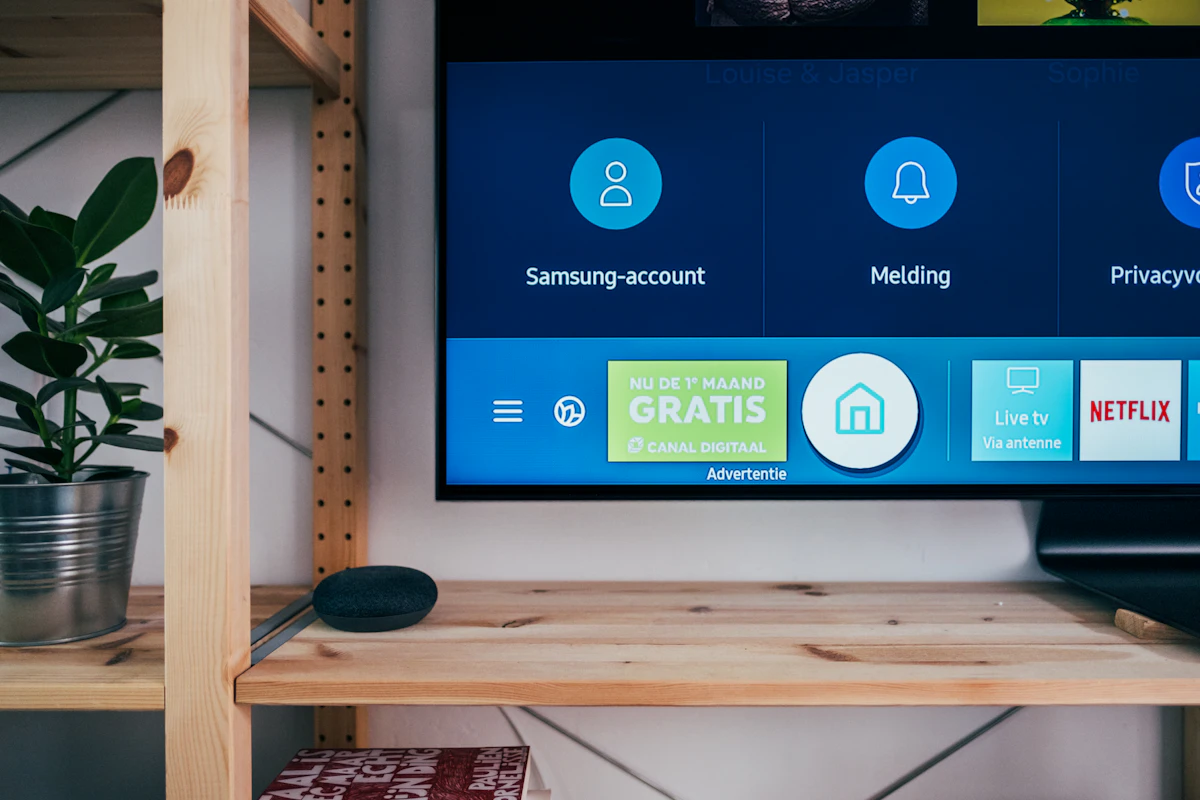
टेक्नोलॉजी और स्मार्ट टीवी से जुड़ी इमेज

स्मार्ट टीवी अब सिर्फ मनोरंजन का साधन नहीं रहे। इनमें ऐप्स, इंटरनेट कनेक्शन और कई ऑनलाइन फीचर्स होते हैं। लेकिन इसी सुविधा के साथ एक बड़ा सवाल भी जुड़ जाता है कि क्या आपका टीवी आपके नेटवर्क और डाटा का सुरक्षित तरीके से इस्तेमाल कर रहा है?

इसी चिंता को देखते हुए LG ने ऐसे TV ऐप्स पर रोक लगाने का फैसला किया है जो घर के इंटरनेट कनेक्शन का इस्तेमाल करके उसे तीसरे पक्ष के लिए उपलब्ध कराते हैं। आसान भाषा में कहें तो कुछ ऐप्स आपके टीवी को एक तरह से इंटरनेट शेयरिंग नेटवर्क की तरह इस्तेमाल कर सकते हैं, और इसी तरह की गतिविधियों पर LG ने सख्ती दिखाई है।

मामला क्या है?

रिपोर्ट के मुताबिक कुछ webOS ऐप्स ऐसे काम कर रहे थे जिनमें residential proxy जैसी तकनीक का इस्तेमाल होता था। इसका मतलब यह है कि घर के इंटरनेट कनेक्शन को किसी और के लिए आगे बढ़ाया जा सकता है।

साधारण यूज़र को यह बात अक्सर पता भी नहीं चलती। लेकिन इससे नेटवर्क सुरक्षा, प्राइवेसी और इंटरनेट की स्थिरता पर असर पड़ सकता है।

LG ने ऐसा कदम क्यों उठाया?

LG का यह फैसला उपयोगकर्ताओं की सुरक्षा और भरोसे को ध्यान में रखकर लिया गया लगता है। अगर कोई ऐप चुपचाप आपके टीवी के जरिए इंटरनेट ट्रैफिक को रूट कर रहा है, तो यह कई समस्याएँ पैदा कर सकता है।

  • आपके नेटवर्क की सुरक्षा कमजोर हो सकती है
  • इंटरनेट स्लो हो सकता है
  • अनजान ट्रैफिक आपके कनेक्शन से गुजर सकता है
  • प्राइवेसी से जुड़ा जोखिम बढ़ सकता है

ऐसे में टीवी का सिर्फ “स्मार्ट” होना काफी नहीं है, उसका सुरक्षित होना भी उतना ही जरूरी है।

भारतीय यूज़र्स के लिए इसका क्या मतलब है?

भारत में स्मार्ट टीवी का इस्तेमाल तेजी से बढ़ रहा है। लोग OTT ऐप्स, यूट्यूब, लाइव चैनल और गेमिंग के लिए टीवी को इंटरनेट से जोड़ते हैं। ऐसे में ऐप इंस्टॉल करते समय सावधानी रखना बहुत जरूरी है।

यह कदम भारतीय यूज़र्स के लिए एक याद दिलाने जैसा है कि हर ऐप पर भरोसा नहीं किया जा सकता। खासकर तब, जब ऐप आपके होम नेटवर्क तक पहुंच मांगता हो।

आप अपने स्मार्ट टीवी को सुरक्षित कैसे रखें?

अगर आपके घर में LG या कोई भी स्मार्ट टीवी है, तो कुछ बेसिक सावधानियाँ आपके काम आ सकती हैं:

  • सिर्फ भरोसेमंद और आधिकारिक ऐप्स ही इंस्टॉल करें
  • ऐप की परमिशन ध्यान से देखें
  • जिन ऐप्स की जरूरत नहीं है, उन्हें हटाएँ
  • टीवी के सॉफ्टवेयर अपडेट समय पर करें
  • नेटवर्क सेटिंग्स में जाकर अनजान एक्सेस को सीमित रखें
  • अगर कोई ऐप असामान्य इंटरनेट उपयोग करे, तो उसे जांचें

स्मार्ट टीवी में सावधानी क्यों जरूरी है?

कई लोग स्मार्ट टीवी को मोबाइल की तरह नहीं देखते, जबकि यह भी इंटरनेट से जुड़ा एक बड़ा डिवाइस है। इसमें आपकी देखने की आदतें, ऐप उपयोग और नेटवर्क जानकारी जुड़ी हो सकती है।

इसलिए किसी भी ऐप को डाउनलोड करने से पहले यह जरूर सोचें कि वह क्या मांग रहा है और उसका व्यवहार कैसा है। छोटी-सी सावधानी बाद में बड़े नुकसान से बचा सकती है।

निष्कर्ष

LG का यह कदम स्मार्ट टीवी सुरक्षा की दिशा में एक अहम संकेत है। इससे साफ होता है कि अब टीवी सिर्फ कंटेंट चलाने का डिवाइस नहीं रहा, बल्कि एक ऐसा गैजेट बन गया है जिसकी सुरक्षा और प्राइवेसी पर ध्यान देना जरूरी है।

अगर आप स्मार्ट टीवी इस्तेमाल करते हैं, तो ऐप्स चुनते समय सतर्क रहें और अपने नेटवर्क को सुरक्षित रखने के लिए समय-समय पर सेटिंग्स चेक करते रहें।

👉 Original Source

I still miss these 3 Apple AirPort features every time I set up a new Wi-Fi router

I still miss these 3 Apple AirPort features every time I set up a new Wi-Fi router

नया Wi‑Fi राउटर सेट करते समय Apple AirPort की 3 खूबियाँ क्यों याद आती हैं

टेक्नोलॉजी और Wi-Fi राउटर

घर या ऑफिस में नया Wi‑Fi router सेट करना आज भी कई लोगों के लिए आसान काम नहीं है। कभी ऐप समझ नहीं आता, कभी सेटिंग्स उलझा देती हैं, और कभी हर चीज़ बहुत ज़्यादा तकनीकी लगती है। ऐसे में पुराने Apple AirPort राउटर की कुछ खूबियाँ याद आना स्वाभाविक है।

Apple ने अपने AirPort राउटर बंद कर दिए हैं, लेकिन उनकी कुछ सादगी भरी बातें आज भी लोगों को मिस होती हैं। खासकर उन यूज़र्स को, जो बिना ज्यादा झंझट के एक साफ, आसान और भरोसेमंद Wi‑Fi अनुभव चाहते हैं।

1) सेटअप की आसान प्रक्रिया

AirPort की सबसे बड़ी खासियत उसका simple setup था। नया राउटर जोड़ना, नेटवर्क नाम सेट करना और पासवर्ड बनाना बहुत आसान लगता था। ज्यादा तकनीकी जानकारी न होने पर भी बहुत से लोग इसे खुद ही सेट कर लेते थे।

आज कई राउटर अच्छे फीचर्स देते हैं, लेकिन शुरुआती सेटअप कई बार भारी पड़ जाता है। ऐप, लॉगिन, फर्मवेयर, बैंड सेटिंग और एडवांस ऑप्शन—ये सब सामान्य यूज़र के लिए थोड़ा मुश्किल हो सकता है।

2) साफ-सुथरा और कम उलझाने वाला इंटरफेस

AirPort का इंटरफेस बहुत ज्यादा भरा हुआ नहीं लगता था। जो ज़रूरी था, वही सामने रहता था। इससे नेटवर्क नाम बदलना, सुरक्षा सेट करना और बेसिक कंट्रोल मैनेज करना आसान हो जाता था।

कई नए राउटरों में इतने सारे मेन्यू और विकल्प होते हैं कि साधारण काम भी बड़ा लगने लगता है। जिन लोगों को सिर्फ stable Wi‑Fi चाहिए, उनके लिए यह कभी-कभी परेशानी बन जाता है।

3) Apple डिवाइस के साथ सहज तालमेल

AirPort का एक बड़ा फायदा Apple ecosystem के साथ उसका सहज तालमेल था। iPhone, Mac और iPad जैसे डिवाइसों से इसे समझना और कंट्रोल करना आसान महसूस होता था।

अगर घर में Apple डिवाइस ज़्यादा हों, तो ऐसा अनुभव अब भी लोग याद करते हैं। आज के राउटर बेहतर हार्डवेयर दे सकते हैं, लेकिन हर बार वैसा आसान और एकसमान अनुभव नहीं मिलता।

नए Wi‑Fi राउटर लेते समय क्या देखें

अगर आप नया router खरीदने की सोच रहे हैं, तो सिर्फ स्पीड देखकर निर्णय न लें। इन बातों पर भी ध्यान दें:

  • आसान सेटअप और साफ ऐप
  • घर के आकार के अनुसार कवरेज
  • सुरक्षा फीचर्स जैसे मजबूत पासवर्ड और अपडेट सपोर्ट
  • मल्टी-डिवाइस सपोर्ट अगर घर में कई फोन, लैपटॉप और स्मार्ट डिवाइस हैं
  • कस्टमर सपोर्ट ताकि दिक्कत आने पर मदद मिल सके

AirPort से क्या सीख मिलती है

Apple AirPort ने यह दिखाया कि नेटवर्किंग प्रोडक्ट सिर्फ तेज़ होने चाहिए, यह काफी नहीं है। उन्हें useful, simple और trustworthy भी होना चाहिए। बहुत से भारतीय यूज़र भी आज ऐसे ही राउटर पसंद करते हैं, जो बिना ज्यादा सेटिंग के काम शुरू कर दें।

नया Wi‑Fi राउटर खरीदते समय अगर आपको भी कभी AirPort जैसी सादगी की याद आती है, तो आप अकेले नहीं हैं। कई लोगों के लिए सबसे अच्छा राउटर वही होता है, जो चुपचाप अपना काम करे और बार-बार दिमाग न लगाए।

👉 Original Source

Why you shouldn't use Roku, Tubi, and Pluto TV the exact same way

Why you shouldn't use Roku, Tubi, and Pluto TV the exact same way

Roku, Tubi और Pluto TV का इस्तेमाल एक जैसा क्यों नहीं करना चाहिए

Technology streaming setup

आजकल बहुत से लोग free streaming services का इस्तेमाल करते हैं, क्योंकि बिना ज्यादा खर्च किए मनोरंजन मिल जाता है। लेकिन हर platform को एक ही तरह से use करना सही नहीं होता। Roku Channel, Tubi और Pluto TV तीनों free हैं, फिर भी इनका अनुभव और use-case अलग होता है। अगर आप इन्हें एक ही तरीके से चलाने की कोशिश करेंगे, तो शायद आपको उतना अच्छा experience न मिले जितना मिल सकता है।

असल बात यह है कि हर app की अपनी style होती है। कोई live चैनलों के लिए बेहतर है, कोई on-demand content के लिए, और कोई discovery के लिए। इसलिए smart तरीका यही है कि आप हर service को उसकी ताकत के हिसाब से इस्तेमाल करें।

हर platform की role अलग समझें

Roku Channel कई लोगों के लिए एक आसान और साफ interface वाला option बन जाता है। इसमें browsing simple रहती है और कई तरह का content मिलता है।

Tubi उन लोगों के लिए अच्छा हो सकता है जो movies और shows को explore करना पसंद करते हैं। इसका content library वाला feel कुछ users को ज्यादा पसंद आता है।

Pluto TV का अनुभव कुछ हद तक traditional TV जैसा लगता है, क्योंकि इसमें live-style channels भी मिलते हैं। अगर आप channel surfing पसंद करते हैं, तो यह आपके लिए बेहतर option हो सकता है।

एक ही तरह से use करने पर क्या दिक्कत होती है

अगर आप तीनों apps को एक जैसा treat करेंगे, तो हो सकता है:

  • आपको सही content जल्दी न मिले
  • आप बार-बार वही type का content देखना शुरू कर दें
  • आपका viewing experience boring लगने लगे
  • आप free services की असली value miss कर दें

हर platform की खासियत अलग है, इसलिए content चुनने का तरीका भी अलग होना चाहिए।

किस platform का इस्तेमाल कब करें

अगर आप कुछ ऐसा देखना चाहते हैं जिसे आप अपनी pace पर चुन सकें, तो on-demand service बेहतर हो सकती है। अगर आप बिना ज्यादा सोच-विचार के channels बदलते हुए देखना चाहते हैं, तो live-style app बेहतर लगेगी।

यह भी ध्यान रखें कि free streaming services में ads होते हैं। इसलिए अगर आपका mood uninterrupted viewing का है, तो आपको पहले से यह मानकर चलना चाहिए कि free platform का experience paid service जैसा नहीं होगा।

बेहतर viewing के लिए आसान टिप्स

  • हर app के लिए अलग purpose तय करें
  • वहीं खोलें जहाँ आपको अपने mood का content जल्दी मिले
  • बार-बार search करने के बजाय watchlist या saved options का इस्तेमाल करें
  • अगर ads परेशान करें, तो short viewing sessions रखें
  • एक platform पर अटकने की बजाय तीनों में content compare करें

क्या free streaming services का सही फायदा तभी मिलता है

हाँ, जब आप उन्हें उनकी style के हिसाब से use करते हैं। Free streaming की सबसे बड़ी ताकत है variety। लेकिन variety का फायदा तभी है जब आप जानते हों कि किस app में क्या ढूँढना है।

Roku, Tubi और Pluto TV को एक जैसा इस्तेमाल करने के बजाय अलग-अलग tools की तरह देखें। इससे आपको बेहतर content discovery, कम frustration और ज्यादा संतोषजनक viewing experience मिल सकता है।

निष्कर्ष

अगर आप free streaming services का पूरा फायदा लेना चाहते हैं, तो Roku Channel, Tubi और Pluto TV को अलग-अलग जरूरतों के लिए इस्तेमाल करें। एक platform को दूसरे की तरह चलाने से बेहतर है कि आप हर service की खासियत समझें और उसी के अनुसार अपनी viewing habit बनाएं। यही तरीका आपको ज्यादा useful और enjoyable streaming experience देगा।

👉 Original Source

I turned ChatGPT, Claude, and Gemini into project management apps, and one clear winner emerged

I turned ChatGPT, Claude, and Gemini into project management apps, and one clear winner emerged

ChatGPT, Claude और Gemini को प्रोजेक्ट मैनेजमेंट टूल की तरह कैसे इस्तेमाल करें?

आज के समय में AI चैटबॉट सिर्फ सवाल-जवाब करने तक सीमित नहीं हैं। सही तरीके से उपयोग करें, तो ये आपके काम को व्यवस्थित करने, टास्क बांटने, नोट्स बनाने और प्रोजेक्ट को ट्रैक करने में भी मदद कर सकते हैं।

अगर आप फ्रीलांसर हैं, छोटे बिज़नेस चलाते हैं या अपनी टीम के काम को आसान बनाना चाहते हैं, तो ChatGPT, Claude और Gemini जैसे टूल्स को प्रोजेक्ट मैनेजमेंट असिस्टेंट की तरह इस्तेमाल किया जा सकता है।

AI को प्रोजेक्ट मैनेजमेंट के लिए क्यों इस्तेमाल करें?

परंपरागत प्रोजेक्ट मैनेजमेंट टूल्स जैसे task boards, spreadsheets और notes बहुत काम आते हैं। लेकिन कभी-कभी हमें सिर्फ टूल नहीं, बल्कि सोचने में मदद करने वाला एक डिजिटल साथी चाहिए होता है।

यहीं पर ये चैटबॉट उपयोगी साबित होते हैं। ये आपके काम को छोटे हिस्सों में बांट सकते हैं, प्राथमिकता तय करने में मदद कर सकते हैं और किसी प्रोजेक्ट की योजना को साफ-सुथरे ढंग से समझा सकते हैं।

ChatGPT से क्या-क्या किया जा सकता है?

ChatGPT का उपयोग आप अपनी जरूरत के हिसाब से अलग-अलग तरह से कर सकते हैं। इसे आप एक सामान्य प्रोजेक्ट प्लानर, टास्क ऑर्गनाइज़र या brainstorming partner की तरह इस्तेमाल कर सकते हैं।

  • प्रोजेक्ट को छोटे-छोटे टास्क में बांटना
  • डेडलाइन के हिसाब से काम का क्रम तय करना
  • मीटिंग नोट्स को सरल भाषा में बदलना
  • साप्ताहिक काम की सूची बनाना
  • किसी काम के लिए checklist तैयार करना

अगर आप साफ निर्देश देते हैं, तो ChatGPT आपकी जरूरत के हिसाब से structured जवाब दे सकता है।

Claude किन कामों में मदद कर सकता है?

Claude को लंबे और detailed कामों के लिए उपयोगी माना जाता है। अगर आपका प्रोजेक्ट बड़ा है और उसमें कई दस्तावेज, लंबे नोट्स या विस्तार से समझाने वाली जानकारी शामिल है, तो यह मददगार हो सकता है।

  • लंबे डॉक्यूमेंट को summarize करना
  • प्रोजेक्ट requirements को समझना
  • जटिल जानकारी को आसान भाषा में बदलना
  • काम के जोखिम और missing points पहचानना

इस तरह का टूल उन लोगों के लिए अच्छा हो सकता है जिन्हें बहुत सारी जानकारी को एक जगह व्यवस्थित करना होता है।

Gemini से कैसे मिल सकती है मदद?

Gemini को भी आप प्रोजेक्ट planning और task organization के लिए इस्तेमाल कर सकते हैं। अगर आपका काम Google ecosystem या सामान्य productivity workflow के आसपास घूमता है, तो यह उपयोगी साबित हो सकता है।

  • टास्क लिस्ट बनाना
  • प्रेजेंटेशन या रिपोर्ट के लिए outlines तैयार करना
  • काम को हिस्सों में बांटकर समझाना
  • रोज़मर्रा के कामों की योजना बनाना

यह उन लोगों के लिए उपयोगी हो सकता है जो जल्दी और सीधे तरीके से काम की रूपरेखा चाहते हैं।

प्रोजेक्ट मैनेजमेंट के लिए सही prompt कैसे लिखें?

इन टूल्स से अच्छा परिणाम पाने के लिए prompt बहुत महत्वपूर्ण होता है। जितना साफ सवाल, उतना साफ जवाब।

उदाहरण के तौर पर आप ऐसे prompt दे सकते हैं:

  • “इस काम को 5 छोटे टास्क में बांटो।”
  • “इस प्रोजेक्ट के लिए weekly plan बनाओ।”
  • “इन नोट्स को action items में बदलो।”
  • “इस टास्क की priority तय करने में मदद करो।”

अगर आप deadline, team size और goal जैसी जानकारी भी देंगे, तो जवाब और ज्यादा उपयोगी हो सकता है।

इन टूल्स का सबसे बड़ा फायदा क्या है?

सबसे बड़ा फायदा है speed और clarity। आपको एक खाली पेज से शुरुआत नहीं करनी पड़ती। आप सीधे अपनी जरूरत बताकर काम की शुरुआत कर सकते हैं।

यह खासतौर पर तब मदद करता है जब:

  • आपको तुरंत planning करनी हो
  • आपके पास बहुत सारी जानकारी हो
  • आपको काम को व्यवस्थित करना हो
  • आप decisions जल्दी लेना चाहते हों

कहाँ सावधानी बरतनी चाहिए?

हालांकि ये टूल्स उपयोगी हैं, लेकिन इन्हें पूरी तरह अपने फैसले का विकल्प नहीं मानना चाहिए। प्रोजेक्ट से जुड़ी जरूरी जानकारी, deadlines और final decisions हमेशा खुद verify करें।

यह भी याद रखें कि हर टूल की अपनी ताकत होती है। किसी एक टूल का जवाब आपके काम के लिए बेहतर हो सकता है, लेकिन दूसरे मामले में कोई और विकल्प अधिक सुविधाजनक लग सकता है।

स्मार्ट तरीके से इस्तेमाल करने के आसान टिप्स

  • एक ही बार में बहुत बड़ा सवाल न पूछें।
  • काम को चरणों में समझाएं।
  • आउटपुट को दोबारा check करें।
  • जरूरत पड़ने पर जवाब को फिर से refine करवाएं।
  • टूल को planner की तरह इस्तेमाल करें, final authority की तरह नहीं।

निष्कर्ष

ChatGPT, Claude और Gemini जैसे टूल्स को सिर्फ चैटिंग के लिए नहीं, बल्कि प्रोजेक्ट मैनेजमेंट के लिए भी इस्तेमाल किया जा सकता है। सही prompt और सही तरीके से इस्तेमाल करने पर ये आपके काम को ज्यादा व्यवस्थित, तेज़ और आसान बना सकते हैं।

अगर आप productivity बढ़ाना चाहते हैं, तो इन टूल्स को अपने काम के flow में शामिल करके देख सकते हैं। हो सकता है, आपके लिए भी कोई एक टूल बाकी विकल्पों से ज्यादा उपयोगी साबित हो।

👉 Original Source

Phantom power drain could be costing you hundreds every year—here’s how to spot and stop it

Phantom power drain could be costing you hundreds every year—here’s how to spot and stop it

फैंटम पावर ड्रेन क्या है और यह आपके बिजली बिल को कैसे बढ़ा सकता है?

टेक्नोलॉजी और इलेक्ट्रॉनिक डिवाइस

हम में से बहुत लोग सोचते हैं कि जब कोई डिवाइस बंद है, तो वह बिजली नहीं खा रहा होगा। लेकिन सच यह है कि कई इलेक्ट्रॉनिक डिवाइस स्टैंडबाय मोड में भी बिजली लेते रहते हैं। इसी छुपे हुए इस्तेमाल को अक्सर फैंटम पावर ड्रेन या वैक्‍यूम पावर लॉस जैसा समझा जाता है।

यह छोटा लग सकता है, लेकिन समय के साथ यह आपके बिजली बिल पर असर डाल सकता है। खासकर उन घरों में जहां टीवी, सेट-टॉप बॉक्स, वाई-फाई राउटर, गेमिंग कंसोल और चार्जर हमेशा प्लग में लगे रहते हैं।

फैंटम पावर ड्रेन क्या होता है?

फैंटम पावर ड्रेन का मतलब है वह बिजली जो डिवाइस बंद होने के बाद भी इस्तेमाल करता रहता है। कई डिवाइस पूरी तरह बंद नहीं होते, बल्कि सिर्फ स्टैंडबाय या स्लीप मोड में रहते हैं।

इस मोड में डिवाइस तुरंत चालू होने के लिए तैयार रहता है, रिमोट से ऑन किया जा सकता है, या कुछ सेटिंग्स याद रखता है। सुविधा तो मिलती है, लेकिन इसके बदले थोड़ी-थोड़ी बिजली लगातार खर्च होती रहती है।

कौन-कौन से डिवाइस ज्यादा बिजली खा सकते हैं?

हर डिवाइस बराबर बिजली नहीं खाता। कुछ डिवाइस बहुत कम खपत करते हैं, जबकि कुछ लगातार जुड़े रहने पर ज्यादा असर डालते हैं।

  • टीवी और स्मार्ट टीवी
  • सेट-टॉप बॉक्स
  • वाई-फाई राउटर और नेटवर्क डिवाइस
  • गेमिंग कंसोल
  • लैपटॉप चार्जर और फोन चार्जर
  • माइक्रोवेव, कॉफी मशीन, और अन्य स्मार्ट अप्लायंसेज

अगर इन डिवाइसों को लंबे समय तक प्लग में छोड़ा जाए, तो कुल मिलाकर अच्छी-खासी बिजली बर्बाद हो सकती है।

कैसे पहचानें कि घर में बिजली छुपकर खर्च हो रही है?

फैंटम पावर ड्रेन पहचानना थोड़ा मुश्किल हो सकता है, क्योंकि यह दिखाई नहीं देता। लेकिन कुछ संकेत मदद कर सकते हैं।

  • डिवाइस बंद होने पर भी उसकी लाइट जलती रहती है।
  • रिमोट से चलने वाले उपकरण हमेशा तैयार रहते हैं।
  • चार्जर प्लग में लगा रहता है, भले फोन न जुड़ा हो।
  • टीवी या बॉक्स बंद करने के बाद भी कुछ फीचर सक्रिय रहते हैं।

अगर आपके घर में बहुत सारे डिवाइस हमेशा प्लग में रहते हैं, तो यह एक बड़ा संकेत है कि कुछ बिजली बेवजह खर्च हो रही है।

इसे रोकने के आसान तरीके

अच्छी बात यह है कि इसे कम करना बहुत मुश्किल नहीं है। थोड़ी समझदारी से आप अपने बिजली खर्च को कम कर सकते हैं।

  • स्विच ऑफ करें, सिर्फ रिमोट से बंद न करें: डिवाइस पूरी तरह बंद करना बेहतर होता है।
  • पावर स्ट्रिप का इस्तेमाल करें: एक स्विच से कई डिवाइस बंद किए जा सकते हैं।
  • अनावश्यक चार्जर निकालें: फोन न हो तो चार्जर प्लग में न छोड़ें।
  • ऊर्जा बचाने वाले डिवाइस चुनें: नए डिवाइस आमतौर पर कम स्टैंडबाय पावर लेते हैं।
  • राउटर और सेट-टॉप बॉक्स की जरूरत समझें: अगर इस्तेमाल नहीं हो रहा, तो बंद करें।

कब सतर्क होना जरूरी है?

अगर आपको लगता है कि बिजली बिल बिना वजह बढ़ रहा है, तो सिर्फ लाइट और पंखों को ही दोष न दें। कई बार असली वजह वे छोटे-छोटे डिवाइस होते हैं जिन्हें हम नजरअंदाज कर देते हैं।

खासकर छुट्टियों, रात के समय, या लंबे समय तक घर खाली रहने पर, अनावश्यक प्लग लगे रहने वाले उपकरण ज्यादा फर्क डाल सकते हैं।

छोटी आदतें, बड़ा फायदा

बिजली बचाना सिर्फ पैसे बचाने की बात नहीं है। इससे ऊर्जा की खपत भी कम होती है और घर में उपयोग की आदतें ज्यादा स्मार्ट बनती हैं।

अगर आप रोजमर्रा की कुछ छोटी आदतें बदल दें, तो लंबे समय में फर्क साफ दिख सकता है। जैसे कि रात में काम खत्म होने के बाद डिवाइस पूरी तरह बंद करना, चार्जिंग पूरी होने पर प्लग हटाना, और जरूरत न होने पर स्मार्ट उपकरणों को ऑफ रखना।

निष्कर्ष

फैंटम पावर ड्रेन एक ऐसी समस्या है जो दिखती नहीं, लेकिन धीरे-धीरे आपके बिजली बिल पर असर डाल सकती है। अच्छी बात यह है कि इसे पहचानना और कम करना आसान है।

अगर आप अपने घर में कुछ डिवाइसों की आदतें बदल दें, तो बिना किसी बड़ी परेशानी के बिजली की बचत कर सकते हैं। छोटे बदलाव ही आगे चलकर बड़ी बचत बनते हैं।

👉 Original Source

सोमवार, 20 जुलाई 2026

🚀 Wi-Fi 6 vs Wi-Fi 7 – Which One Should You Choose? 📶

 Wi-Fi 6 vs Wi-Fi 7 – Which One Should You Choose?

Wi-Fi technology is evolving rapidly, and while Wi-Fi 6 is still an excellent choice for most homes and businesses, Wi-Fi 7 takes wireless performance to the next level with faster speeds, lower latency, and greater capacity.
🔹 Wi-Fi 6 (802.11ax):
✅ Great for streaming, video calls, gaming, and smart homes
✅ Reliable performance for multiple connected devices
✅ Ideal for most users today
🔹 Wi-Fi 7 (802.11be):
⚡ Up to 4.8× faster theoretical speeds
⚡ Lower latency with Multi-Link Operation (MLO)
⚡ Higher bandwidth and better performance in crowded environments
⚡ Perfect for 8K streaming, AR/VR, cloud gaming, and enterprise networks
💡 Bottom Line: If you're buying new networking equipment and want to future-proof your network, Wi-Fi 7 is worth considering. Otherwise, Wi-Fi 6 continues to deliver outstanding performance for everyday use.

Android Auto can launch your favorite playlist the moment you plug in—if you set it up right

Android Auto can launch your favorite playlist the moment you plug in—if you set it up right

Android Auto में अपनी पसंदीदा प्लेलिस्ट अपने-आप कैसे शुरू कराएं: आसान सेटअप गाइड

कार में स्मार्टफोन और Android Auto जैसी टेक्नोलॉजी का उपयोग

कार में फोन जोड़ते ही अगर आपकी पसंदीदा म्यूजिक प्लेलिस्ट अपने-आप चलने लगे, तो ड्राइविंग और भी आसान हो जाती है। इससे आपको रास्ते में फोन छूने की जरूरत कम पड़ती है और ध्यान सड़क पर बना रहता है।

कई लोगों को लगता है कि यह फीचर अपने-आप काम करेगा, लेकिन अक्सर इसके लिए थोड़ा सही सेटअप करना पड़ता है। अगर कुछ सेटिंग्स ठीक से न हों, तो Android Auto जुड़ने के बाद भी म्यूजिक शुरू नहीं होता या गलत ऐप खुल जाता है।

Android Auto में ऑटो-प्ले क्यों उपयोगी है?

ड्राइव शुरू करते समय म्यूजिक हाथ से चलाना छोटा-सा काम लगता है, लेकिन यही चीज बार-बार ध्यान भटका सकती है। ऑटो-प्ले से आपको हर बार स्क्रीन पर टैप नहीं करना पड़ता।

यह खास तौर पर तब काम आता है जब आप रोजाना ऑफिस जाते हैं, लंबी ड्राइव करते हैं, या बार-बार कार में फोन कनेक्ट करते हैं।

सबसे पहले ये बेसिक सेटिंग्स जांचें

Android Auto से संगीत अपने-आप शुरू कराने के लिए कुछ सामान्य सेटिंग्स सही होनी चाहिए। इन्हें जांचना अच्छा रहता है:

  • फोन में Android Auto ठीक से सेट हो
  • जिस म्यूजिक ऐप का आप इस्तेमाल करते हैं, वह लॉग-इन और अपडेटेड हो
  • कार का इंफोटेनमेंट सिस्टम फोन को सही तरीके से पहचान रहा हो
  • ब्लूटूथ, USB या वायरलेस कनेक्शन स्थिर हो

म्यूजिक ऐप को डिफॉल्ट की तरह तैयार करें

अगर आपके फोन में कई म्यूजिक ऐप हैं, तो Android Auto कभी-कभी गलत ऐप खोल सकता है या कुछ भी शुरू नहीं कर सकता। इसलिए अपने पसंदीदा ऐप को प्राथमिकता देना जरूरी है।

ऐप खोलकर देखें कि आपने उसमें साइन-इन किया हुआ है और आपकी प्लेलिस्ट तैयार है। कई बार सिर्फ ऐप खुला होना काफी नहीं होता, उसे ड्राइव के लिए सही तरह से तैयार करना पड़ता है।

फोन और कार कनेक्शन की जांच करें

कई बार समस्या म्यूजिक ऐप में नहीं, बल्कि कनेक्शन में होती है। अगर USB केबल ढीली है, ब्लूटूथ ठीक से जुड़ा नहीं है, या वायरलेस कनेक्शन बीच-बीच में टूट रहा है, तो ऑटो-प्ले काम नहीं करेगा।

अगर आप केबल से कनेक्ट करते हैं, तो अच्छी क्वालिटी की केबल इस्तेमाल करें। कमजोर केबल से Android Auto बार-बार डिस्कनेक्ट हो सकता है।

कार में पहुंचते ही प्लेलिस्ट शुरू कराने के लिए क्या करें?

पूरी तरह से ऑटोमेशन आपके फोन, ऐप और कार की सेटिंग्स पर निर्भर करता है। फिर भी ये आसान कदम मदद कर सकते हैं:

  • Android Auto को अप-टू-डेट रखें
  • म्यूजिक ऐप में अपनी पसंदीदा प्लेलिस्ट को पहले से तैयार रखें
  • फोन की बैटरी ऑप्टिमाइजेशन सेटिंग्स जांचें, ताकि ऐप बैकग्राउंड में बंद न हो
  • अगर काम न करे, तो कार और फोन दोनों को दोबारा कनेक्ट करें

अगर ऑटो-प्ले काम न करे तो क्या करें?

अगर सिस्टम अपेक्षा के मुताबिक नहीं चलता, तो घबराने की जरूरत नहीं है। पहले ये देखें कि:

  • Android Auto को जरूरी अनुमति मिली है या नहीं
  • म्यूजिक ऐप बैकग्राउंड में चलने दिया गया है या नहीं
  • फोन की साउंड सेटिंग्स म्यूट तो नहीं हैं
  • कार का सिस्टम किसी दूसरे मीडिया सोर्स पर तो नहीं अटका है

कई बार ऐप को एक बार बंद करके फिर खोलने से भी दिक्कत ठीक हो जाती है। अगर समस्या बार-बार आए, तो ऐप कैश साफ करना या कनेक्शन फिर से सेट करना मदद कर सकता है।

ड्राइविंग से पहले इन बातों का ध्यान रखें

ऑटो-प्ले सेटअप करते समय सुरक्षा सबसे जरूरी है। कोशिश करें कि सारी सेटिंग्स पार्किंग में या घर पर ही कर लें। ड्राइविंग के दौरान फोन से छेड़छाड़ करना सुरक्षित नहीं है।

इसके अलावा, बहुत ज्यादा नोटिफिकेशन और बैकग्राउंड ऐप्स भी अनुभव को खराब कर सकते हैं। फोन को हल्का और व्यवस्थित रखना अच्छा रहता है।

निष्कर्ष

Android Auto को इस तरह सेट किया जा सकता है कि आपकी पसंदीदा प्लेलिस्ट कार में बैठते ही शुरू हो जाए। इसके लिए सही ऐप, स्थिर कनेक्शन और कुछ जरूरी सेटिंग्स का ठीक होना जरूरी है।

थोड़ी-सी तैयारी से आपका सफर ज्यादा आरामदायक हो सकता है और हर बार म्यूजिक चलाने के लिए फोन उठाने की जरूरत भी कम हो जाती है।

👉 Original Source

Why I've started archiving software the same way I archive family photos

Why I've started archiving software the same way I archive family photos

सॉफ्टवेयर को भी फोटो की तरह सुरक्षित रखना क्यों जरूरी है?

आज हमारे फोन, लैपटॉप और क्लाउड में सिर्फ फोटो नहीं, बल्कि बहुत सारा जरूरी सॉफ्टवेयर भी होता है। कई बार हम किसी पुराने प्रोग्राम, ऐप या टूल को बाद में फिर से इस्तेमाल करना चाहते हैं, लेकिन वह आसानी से नहीं मिलता। इसी वजह से अब बहुत से लोग अपने सॉफ्टवेयर को भी उसी तरह संभालकर रखने लगे हैं, जैसे वे अपने परिवार की पुरानी तस्वीरों को रखते हैं।

यह सोच हर उस व्यक्ति के लिए काम की है जो डिजिटल फाइलों, पुराने टूल्स, या काम आने वाले प्रोग्रामों को लंबे समय तक सुरक्षित रखना चाहता है।

तकनीक से जुड़ा लैपटॉप और डिजिटल काम

सॉफ्टवेयर को सुरक्षित रखने की जरूरत क्यों बढ़ रही है?

पहले किसी सॉफ्टवेयर की कॉपी रखना आसान था। आप उसे डाउनलोड करके, सीडी या ड्राइव में सेव कर लेते थे और जरूरत पड़ने पर फिर से इस्तेमाल कर लेते थे। लेकिन अब कई डिजिटल सेवाएं, ऐप्स और प्लेटफॉर्म ऐसे तरीके अपना रहे हैं जिनसे पुराना कंटेंट या सॉफ्टवेयर हमेशा उपलब्ध नहीं रहता।

कई बार:

  • पुराना वर्जन बंद हो जाता है
  • डाउनलोड लिंक हट जाते हैं
  • सॉफ्टवेयर नए सिस्टम पर ठीक से नहीं चलता
  • ऑनलाइन खरीदी गई चीज़ें भी बाद में सीमित हो जाती हैं

ऐसे में अगर आपके पास अपने काम का कोई पुराना टूल है, तो उसकी सुरक्षित कॉपी रखना समझदारी है।

सॉफ्टवेयर को आर्काइव करने का मतलब क्या है?

आर्काइव करना यानी किसी चीज़ की सुरक्षित, व्यवस्थित और जरूरत के समय उपयोग लायक कॉपी रखना। यह सिर्फ फाइल सेव करने से थोड़ा आगे की बात है। इसमें यह ध्यान रखा जाता है कि भविष्य में भी उस सॉफ्टवेयर को ढूंढा, चलाया और समझा जा सके।

उदाहरण के लिए, अगर आपके पास कोई पुराना ऑडियो एडिटिंग टूल, नोटेशन सॉफ्टवेयर या पोर्टेबल ऐप है, तो उसकी फाइलें, इंस्टॉलर और जरूरी सेटिंग्स साथ रखना उपयोगी हो सकता है।

कौन-कौन सी चीज़ें आर्काइव करनी चाहिए?

अगर आप डिजिटल चीज़ों को सुरक्षित रखना चाहते हैं, तो सिर्फ प्रोग्राम की EXE फाइल रखना काफी नहीं होता। नीचे दी गई चीज़ें भी काम आ सकती हैं:

  • इंस्टॉलर फाइल
  • पोर्टेबल वर्जन
  • लाइसेंस जानकारी, अगर वैध रूप से उपलब्ध हो
  • सेटअप फाइलें और प्रीसेट्स
  • जरूरी डॉक्स और हेल्प फाइलें
  • पुराने प्रोजेक्ट या टेम्पलेट

इस तरह, बाद में आपको सब कुछ अलग-अलग जगह खोजने की जरूरत नहीं पड़ती।

सॉफ्टवेयर आर्काइव करने के आसान फायदे

यह आदत सिर्फ तकनीकी लोगों के लिए नहीं है। आम यूजर भी इससे फायदा उठा सकते हैं।

  • पुराने काम फिर से खोले जा सकते हैं
  • पसंदीदा वर्जन सुरक्षित रहता है
  • इंटरनेट पर निर्भरता कम होती है
  • काम की फाइलें अचानक गायब होने का खतरा घटता है
  • भविष्य में सिस्टम बदलने पर भी परेशानी कम होती है

अपने सॉफ्टवेयर को सुरक्षित रखने के कुछ practical tips

अगर आप अपने डिजिटल टूल्स को लंबे समय तक सुरक्षित रखना चाहते हैं, तो ये आसान तरीके अपनाएं:

  • एक अलग फोल्डर बनाकर उसमें इंस्टॉलर और जरूरी फाइलें रखें
  • बैकअप के लिए बाहरी हार्ड ड्राइव या सुरक्षित स्टोरेज का उपयोग करें
  • फाइलों के नाम साफ और समझने लायक रखें
  • हर कुछ समय बाद बैकअप चेक करें कि वह ठीक से खुल रहा है या नहीं
  • पुराने सॉफ्टवेयर के साथ काम करने वाले सिस्टम या वर्चुअल मशीन की जानकारी साथ रखें

अगर कोई प्रोग्राम आपके काम का है और आसानी से रिप्लेस नहीं हो सकता, तो उसकी सुरक्षित कॉपी रखना अच्छा कदम है।

क्या हर सॉफ्टवेयर को संभालकर रखना चाहिए?

जरूरी नहीं कि हर ऐप या प्रोग्राम को सेव किया जाए। लेकिन जो टूल आपके काम, क्रिएटिव वर्क, या किसी पुरानी फाइल को खोलने के लिए जरूरी हैं, उन्हें जरूर सुरक्षित रखना चाहिए।

यह खासकर तब उपयोगी है जब कोई सॉफ्टवेयर आपके पुराने प्रोजेक्ट्स, म्यूजिक, डॉक्यूमेंट, डिजाइन या रिकॉर्डिंग से जुड़ा हो।

नतीजा

जैसे हम अपनी पुरानी तस्वीरें संभालकर रखते हैं, वैसे ही अब सॉफ्टवेयर का आर्काइव करना भी जरूरी हो गया है। डिजिटल दुनिया तेजी से बदलती है, और जो चीज़ आज आसानी से मिल रही है, वह कल उपलब्ध न भी रहे।

अगर आप अपने जरूरी प्रोग्राम्स को सही तरीके से सेव करके रखते हैं, तो भविष्य में आपका समय भी बचेगा और आपका काम भी सुरक्षित रहेगा।

सही डिजिटल आदतें अपनाकर आप अपने सॉफ्टवेयर को भी उतनी ही अच्छी तरह संभाल सकते हैं, जितना परिवार की यादों को।

👉 Original Source

My Bluetooth mouse kept disconnecting until I changed one Device Manager setting

My Bluetooth mouse kept disconnecting until I changed one Device Manager setting

Windows Laptop में Bluetooth Mouse Disconnect हो रहा है? Device Manager की यह सेटिंग मदद कर सकती है

अगर आपका Bluetooth mouse Windows laptop पर बार-बार disconnect हो रहा है, तो यह बहुत परेशान करने वाली समस्या हो सकती है। खासकर तब, जब आप काम के बीच में हों और mouse अचानक जवाब देना बंद कर दे। अच्छी बात यह है कि कई बार दिक्कत mouse में नहीं, बल्कि Windows की एक power setting में होती है।

इस तरह की समस्या अक्सर laptop की बैटरी बचाने वाली सेटिंग्स की वजह से दिखती है। Windows कुछ devices को जरूरत से ज्यादा power saving के लिए बंद या सीमित कर सकता है। इसी वजह से Bluetooth device बीच-बीच में disconnect होने लगता है।

Windows laptop और Bluetooth mouse से जुड़ी तकनीकी समस्या

समस्या क्यों होती है?

Bluetooth mouse का disconnect होना कई कारणों से हो सकता है, जैसे:

  • Windows की power management setting
  • Bluetooth driver की दिक्कत
  • कमजोर battery या low charge
  • अधिक दूरी या signal interference
  • पुराना या unstable Bluetooth adapter

लेकिन अगर mouse बार-बार reconnect हो रहा है और बाकी चीजें ठीक लग रही हैं, तो Device Manager की setting एक आसान और उपयोगी समाधान हो सकती है।

Device Manager में कौन-सी setting बदलनी होती है?

Windows में कुछ Bluetooth-related devices के लिए एक option होता है जो सिस्टम को उन्हें power बचाने के लिए बंद करने देता है। इसे बंद करने से Bluetooth mouse की connectivity बेहतर हो सकती है।

यह setting आमतौर पर Power Management tab के अंदर मिलती है। अगर इसे enable रखा गया है, तो system device को sleep mode जैसी स्थिति में भेज सकता है।

यह setting कैसे बदलें?

नीचे दिए गए steps को ध्यान से follow करें:

  • Start menu पर right-click करें और Device Manager खोलें।
  • Bluetooth section को expand करें।
  • अपने Bluetooth adapter या संबंधित device पर double-click करें।
  • Power Management tab खोलें।
  • अगर Allow the computer to turn off this device to save power जैसा option दिखे, तो उसे uncheck करें।
  • OK पर click करें और laptop को restart करें।

कुछ Windows laptops में यह option सीधे Bluetooth adapter के लिए मिलता है, जबकि कुछ में संबंधित wireless device settings के अंदर भी check करना पड़ सकता है।

किस बात का ध्यान रखें?

यह बदलाव करते समय कुछ बातें ध्यान में रखें:

  • अगर आपका laptop battery पर ज्यादा देर चलता है, तो power saving बंद करने से battery पर थोड़ा असर पड़ सकता है।
  • एक बार setting बदलने के बाद mouse को कुछ समय इस्तेमाल करके देखें।
  • अगर समस्या बनी रहे, तो Bluetooth driver update करना भी मदद कर सकता है।
  • Mouse की battery भी check करें, क्योंकि low battery से भी disconnect issue हो सकता है।

अगर फिर भी समस्या बनी रहे तो क्या करें?

अगर Device Manager की setting बदलने के बाद भी Bluetooth mouse disconnect हो रहा है, तो ये उपाय भी आज़मा सकते हैं:

  • Bluetooth mouse को remove करके फिर से pair करें
  • Windows Update check करें
  • Bluetooth driver को update करें
  • Mouse को दूसरे device पर test करें
  • USB Bluetooth dongle इस्तेमाल कर रहे हैं तो दूसरे port में लगाकर देखें

कई बार छोटी-सी setting से बड़ी परेशानी हल हो जाती है। इसलिए अगर आपका wireless mouse बार-बार गायब हो रहा है, तो power management settings जरूर जांचें।

निष्कर्ष

Bluetooth mouse disconnect होने की समस्या हमेशा हार्डवेयर खराबी नहीं होती। Windows की power-saving setting भी इसका कारण बन सकती है। Device Manager में जाकर एक simple change करने से आपकी connectivity काफी बेहतर हो सकती है।

अगर आपका mouse भी बीच-बीच में काम करना बंद कर देता है, तो इस setting को जरूर check करें। यह तरीका आसान है, तेज है, और कई users के लिए उपयोगी साबित हो सकता है।

👉 Original Source

मंगलवार, 7 जुलाई 2026

Stop forwarding ports on your router—here are 2 safer alternatives

Stop forwarding ports on your router—here are 2 safer alternatives

राउटर पर पोर्ट फॉरवर्डिंग बंद करें: घर के नेटवर्क को सुरक्षित रखने के 2 बेहतर तरीके

अगर आप अपने घर के नेटवर्क, NAS, कैमरा, गेम सर्वर या किसी रिमोट सर्विस के लिए बार-बार पोर्ट फॉरवर्डिंग करते हैं, तो थोड़ा रुककर सोचने की जरूरत है। यह सुविधा काम की जरूर है, लेकिन हर खुला पोर्ट आपके नेटवर्क के लिए एक जोखिम भी बन सकता है।

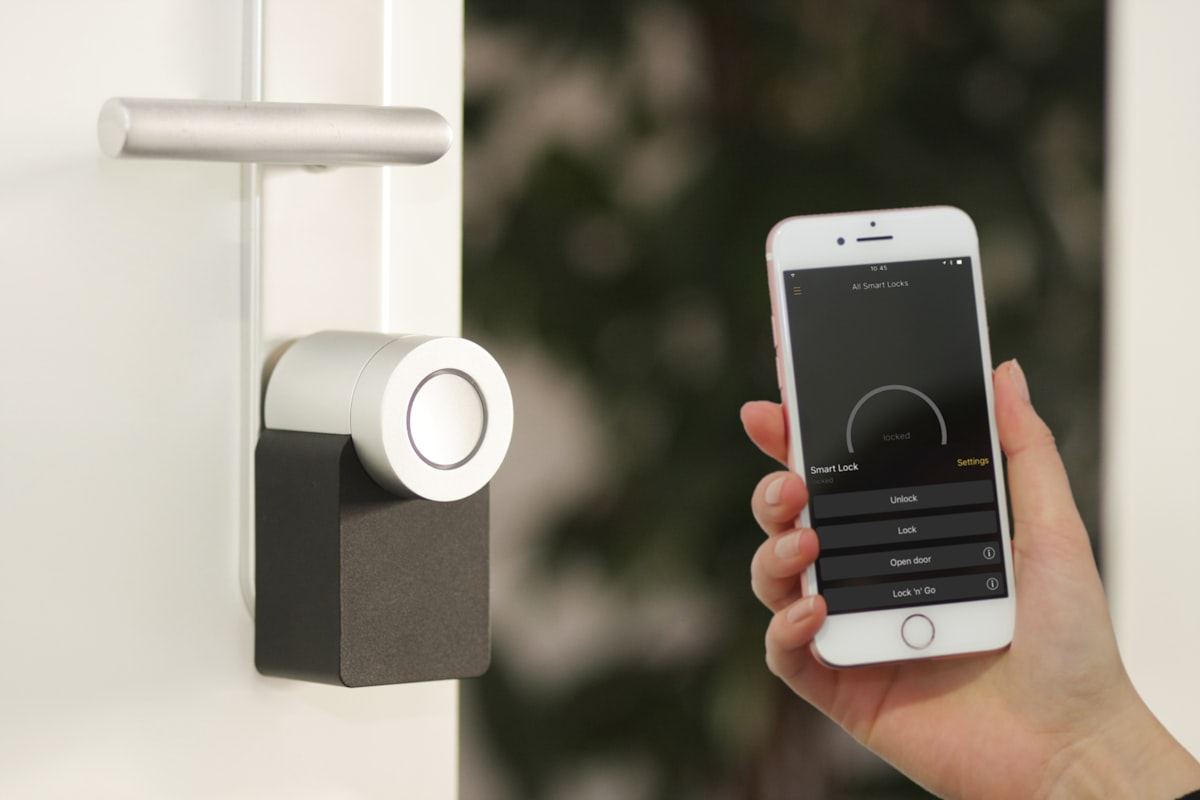
अच्छी बात यह है कि आज ऐसे तरीके मौजूद हैं जिनसे आप बिना पोर्ट खुले भी अपने होम नेटवर्क तक सुरक्षित तरीके से पहुंच सकते हैं। खासकर Cloudflare Tunnel और Tailscale जैसे विकल्प कई लोगों के लिए ज्यादा सुरक्षित और आसान साबित हो सकते हैं।

पोर्ट फॉरवर्डिंग क्यों जोखिम भरा हो सकता है?

जब आप राउटर पर कोई पोर्ट इंटरनेट के लिए खोलते हैं, तो वह सेवा बाहरी दुनिया से एक्सेस की जा सकती है। अगर उस सर्विस में कोई कमजोरी हो, पासवर्ड कमजोर हो, या कॉन्फ़िगरेशन गलत हो, तो अनचाही पहुंच का खतरा बढ़ जाता है।

एक-दो पोर्ट खोलना भी सावधानी मांगता है। अगर दर्जनों पोर्ट खुले हों, तो जोखिम और बढ़ जाता है। इसी वजह से सुरक्षित रिमोट एक्सेस के लिए वैकल्पिक तरीकों पर ध्यान देना बेहतर है।


1) Cloudflare Tunnel: बिना पोर्ट खोले एक्सेस

Cloudflare Tunnel एक ऐसा तरीका है जिसमें आपको राउटर पर कोई पोर्ट फॉरवर्ड नहीं करना पड़ता। इसके बजाय आपका डिवाइस एक आउटबाउंड कनेक्शन बनाता है, जिससे बाहरी दुनिया आपके सर्विस तक पहुंच सकती है।

इसका फायदा यह है कि आपका होम नेटवर्क सीधे इंटरनेट पर खुलता नहीं है। यानी हमला करने वालों के लिए स्कैन करने लायक खुले पोर्ट कम हो जाते हैं।

यह तरीका उन लोगों के लिए खास उपयोगी हो सकता है जो घर के अंदर चल रही वेब सर्विस, डैशबोर्ड या निजी ऐप को सुरक्षित तरीके से एक्सेस करना चाहते हैं।

Cloudflare Tunnel के फायदे

  • राउटर पर पोर्ट फॉरवर्डिंग की जरूरत नहीं
  • होम नेटवर्क कम एक्सपोज़ होता है
  • रिमोट एक्सेस सेटअप सरल हो सकता है
  • एक्सेस कंट्रोल बेहतर तरीके से संभाला जा सकता है
सर्वर और क्लाउड नेटवर्क का दृश्य

2) Tailscale: अपने डिवाइसों के बीच निजी नेटवर्क

Tailscale एक और लोकप्रिय विकल्प है, जो आपके डिवाइसों को एक निजी नेटवर्क की तरह जोड़ता है। इसे आसान भाषा में समझें तो यह आपके फोन, लैपटॉप, सर्वर या होम डिवाइसों को एक सुरक्षित ग्रुप में लाने जैसा है।

इसमें भी आपको आम तौर पर राउटर पर पोर्ट खोलने की जरूरत नहीं पड़ती। आप केवल उन डिवाइसों को एक्सेस देते हैं जिन्हें आप अनुमति देना चाहते हैं।

यह खास तौर पर उन लोगों के लिए अच्छा है जो घर से बाहर रहते हुए अपने होम PC, फाइल सर्वर, या किसी निजी सर्विस तक पहुंच चाहते हैं।

Tailscale कब उपयोगी है?

  • जब आपको अलग-अलग डिवाइसों के बीच निजी कनेक्शन चाहिए
  • जब आप घर के नेटवर्क तक सुरक्षित रिमोट एक्सेस चाहते हों
  • जब आप सार्वजनिक इंटरनेट पर सर्विस खुली नहीं रखना चाहते
लैपटॉप पर सुरक्षित रिमोट कनेक्टिविटी

कौन सा विकल्प चुनें?

अगर आपका मकसद किसी वेब सर्विस, डैशबोर्ड या ऐप को सुरक्षित तरीके से बाहर से एक्सेस करना है, तो Cloudflare Tunnel एक अच्छा विकल्प हो सकता है।

अगर आप अपने कई डिवाइसों को एक निजी, सुरक्षित नेटवर्क की तरह जोड़ना चाहते हैं, तो Tailscale ज्यादा उपयोगी लग सकता है।

सही विकल्प आपके इस्तेमाल पर निर्भर करता है। लेकिन एक बात साफ है: हर जरूरत के लिए पोर्ट फॉरवर्डिंग करना अब सबसे सुरक्षित तरीका नहीं माना जाता।

घर के नेटवर्क को सुरक्षित रखने के आसान टिप्स

  • जहां जरूरत न हो, वहां पोर्ट फॉरवर्डिंग बंद रखें
  • राउटर और डिवाइसों के पासवर्ड मजबूत रखें
  • सॉफ्टवेयर और फर्मवेयर समय-समय पर अपडेट करें
  • केवल जरूरी सर्विस ही इंटरनेट के लिए उपलब्ध कराएं
  • रिमोट एक्सेस के लिए सुरक्षित टूल्स का इस्तेमाल करें

निष्कर्ष

अगर आप अपने होम नेटवर्क को सुरक्षित रखना चाहते हैं, तो खुले पोर्ट्स की संख्या कम रखना समझदारी है। Cloudflare Tunnel और Tailscale जैसे विकल्प कई मामलों में पोर्ट फॉरवर्डिंग से बेहतर और सुरक्षित साबित हो सकते हैं।

आज के समय में सुरक्षित रिमोट एक्सेस का मतलब सिर्फ सुविधा नहीं, बल्कि नेटवर्क सुरक्षा भी है। इसलिए अगली बार जब आपको पोर्ट खोलने की जरूरत लगे, तो पहले इन विकल्पों पर जरूर विचार करें।

👉 Original Source

Pluto TV brought back something I didn't realize I missed from cable

Pluto TV brought back something I didn't realize I missed from cable

Pluto TV ने वापस दिलाया वो पुराना Cable TV वाला मज़ा: अब फिर से आसान चैनल-सरफिंग का अनुभव

अगर आप दिनभर स्क्रीन के सामने काम करते हैं, तो काम के बाद अक्सर कुछ ऐसा चाहिए होता है जो दिमाग पर भारी न पड़े। कई लोगों के लिए यही वजह है कि वे कभी-कभी पारंपरिक केबल टीवी जैसा आसान और बिना प्लान वाला देखने का अनुभव मिस करने लगते हैं।

इसी जगह पर Pluto TV जैसा प्लेटफॉर्म दिलचस्प बन जाता है। यह आपको बड़े ऐप्स की तरह हर बार कुछ चुनने, खोजने और सेट करने की झंझट से कुछ हद तक बचाता है। कई यूज़र्स को इसमें वह पुरानी आदत वापस मिलती है जिसमें बस चैनल बदलिए और देखते रहिए कि आगे क्या चल रहा है।

Streaming की दुनिया में Cable TV जैसा अनुभव क्यों अलग लगता है?

आजकल ज़्यादातर स्ट्रीमिंग ऐप्स आपको बहुत सारे विकल्प देते हैं। यह अच्छी बात है, लेकिन कभी-कभी यही विकल्प थकाऊ भी हो जाते हैं। हर बार क्या देखें, किस शो को शुरू करें, किस फिल्म को चुनें — यह सब सोचते-सोचते देखने का मन ही कम हो जाता है।

पुराने केबल टीवी में एक अलग सुकून था। आप चैनल बदलते थे, बीच-बीच में कुछ नया मिल जाता था, और बिना ज्यादा सोचें मनोरंजन चलता रहता था। Pluto TV की खासियत यही लगती है कि यह उसी तरह का हल्का, आसान और casual viewing feel वापस लाता है।

Pluto TV में क्या खास लगता है?

Pluto TV का सबसे बड़ा आकर्षण इसका live-style browsing अनुभव है। यहां आपको ऐसा महसूस हो सकता है जैसे आप टीवी ऑन करके बस चैनल बदल रहे हों। यह खास तौर पर उन लोगों के लिए अच्छा है जो तय प्लेलिस्ट से ज्यादा spontaneous viewing पसंद करते हैं।

इस तरह का अनुभव काम के बाद बहुत उपयोगी हो सकता है, जब आप बस थोड़ा दिमाग को आराम देना चाहते हैं। न ज्यादा सोच, न ज्यादा सेटअप — बस स्क्रीन पर कुछ चलता रहे और आप बीच-बीच में जुड़ते रहें।

कौन लोग इस तरह की streaming पसंद कर सकते हैं?

हर किसी को on-demand viewing पसंद नहीं आती। कुछ लोग ऐसे होते हैं जिन्हें पहले से तय करने का झंझट नहीं चाहिए। अगर आप भी उन्हीं में से हैं, तो Pluto TV जैसी सेवा आपके लिए उपयोगी हो सकती है।

  • जो लोग काम के बाद हल्का मनोरंजन चाहते हैं
  • जो channel surfing जैसा old-school feel पसंद करते हैं
  • जो हर बार नया कंटेंट चुनने से बचना चाहते हैं
  • जो background viewing के लिए कुछ आसान ढूंढ रहे हैं

क्या यह आज के समय में भी relevant है?

बिलकुल। आज भले ही OTT platforms बहुत आगे हों, लेकिन हर समय बड़ा शो या फिल्म देखने का मन नहीं करता। कभी-कभी बस कुछ चलता रहे, यही काफी होता है। यही वजह है कि free streaming और live-channel style services अभी भी लोगों को आकर्षित करती हैं।

यह खासकर उन यूज़र्स के लिए useful है जो घर पर काम करते हैं, ज्यादा समय स्क्रीन पर बिताते हैं, और शाम को बिना ज्यादा effort के relax करना चाहते हैं।

घर में स्मार्ट टीवी और डिजिटल स्ट्रीमिंग का अनुभव

इसे इस्तेमाल करते समय क्या ध्यान रखें?

अगर आप Pluto TV या किसी similar platform का इस्तेमाल करते हैं, तो कुछ छोटे-छोटे tips आपके अनुभव को बेहतर बना सकते हैं:

  • देखने का समय पहले से तय रखें, ताकि स्क्रीन टाइम ज्यादा न बढ़े।
  • अगर content random feel दे रहा हो, तो उसे background entertainment की तरह इस्तेमाल करें।
  • Wi-Fi connection अच्छा रखें ताकि playback smooth रहे।
  • Family use के लिए पहले content categories पर नज़र डाल लें।

पुरानी आदतें कभी-कभी अच्छी क्यों लगती हैं?

टेक्नोलॉजी लगातार बदलती रहती है, लेकिन हर नया फीचर जरूरी नहीं कि हर समय आरामदेह लगे। कभी-कभी सबसे साधारण अनुभव ही सबसे अच्छा लगने लगता है।

Pluto TV जैसी services इसी बात की याद दिलाती हैं कि digital entertainment हमेशा complicated नहीं होना चाहिए। कई बार बस चैनल बदलना, कुछ अनजान देख लेना, और बिना योजना आराम करना भी बहुत अच्छा लगता है।

लिविंग रूम में डिजिटल मनोरंजन और स्ट्रीमिंग सेटअप

निष्कर्ष

अगर आपको कभी-कभी ऐसा लगता है कि स्ट्रीमिंग ऐप्स बहुत ज्यादा विकल्प देकर थका देते हैं, तो Pluto TV जैसी सेवा एक refreshing बदलाव हो सकती है। यह पारंपरिक केबल टीवी के उस आसान और बिना सोचे-समझे देखने वाले अनुभव को फिर से महसूस कराती है।

आज की तेज़ digital life में यही छोटी चीज़ें ज्यादा सुकून देती हैं — बस स्क्रीन चालू करें और content को अपने आप चलने दें।

स्मार्ट टीवी पर मनोरंजन ऐप और स्ट्रीमिंग इंटरफेस

👉 Original Source

This one Samsung Galaxy feature fixed my notification overload

This one Samsung Galaxy feature fixed my notification overload

Samsung Galaxy का यह फीचर कैसे कम करता है Notification Overload

आजकल फोन पर आने वाली notifications कई बार मदद से ज्यादा परेशानी बन जाती हैं। WhatsApp, email, shopping apps, social media और system alerts मिलकर स्क्रीन भर देते हैं। ऐसे में जरूरी message ढूंढना मुश्किल हो जाता है। Samsung Galaxy users के लिए एक छोटा-सा लेकिन बहुत काम का फीचर इस समस्या को काफी हद तक कम कर सकता है।

अगर आप भी बार-बार हर notification को swipe away करते हैं या फिर महत्वपूर्ण alert मिस कर देते हैं, तो Galaxy की notification management settings आपके लिए उपयोगी साबित हो सकती हैं। खास बात यह है कि यह तरीका phone को शांत रखता है और आपको वही alerts दिखाता है जो सच में जरूरी हैं।

Notification overload क्यों होता है?

Notification overload तब होता है जब हर app बार-बार alert भेजती है। कई बार एक ही काम के लिए multiple notifications आती रहती हैं। इससे ध्यान भटकता है और phone इस्तेमाल करना थका देने वाला लगने लगता है।

यह समस्या सिर्फ distraction की नहीं होती, बल्कि productivity पर भी असर डालती है। जरूरी work message, bank alert या delivery update भी भीड़ में छूट सकता है।

Samsung Galaxy का कौन-सा फीचर मदद करता है?

Samsung Galaxy में ऐप-वार notification control और notification categories जैसी settings इस परेशानी को कम कर सकती हैं। इसका फायदा यह है कि आप हर app के alerts को अलग-अलग manage कर सकते हैं।

आप चाहें तो किसी app की केवल जरूरी notifications चालू रख सकते हैं और बाकी को silent या बंद कर सकते हैं। इससे home screen और lock screen दोनों पर clutter कम होता है।

यह कैसे काम करता है?

Galaxy phone की notification settings में जाकर आप हर app के लिए अलग preference चुन सकते हैं। कुछ apps के लिए sound on रख सकते हैं, कुछ के लिए silent alerts चुन सकते हैं, और कुछ apps की notifications पूरी तरह बंद भी कर सकते हैं।

इससे phone पर सिर्फ वही alerts आते हैं जिनकी आपको सच में जरूरत है। नतीजा यह होता है कि ध्यान कम भटकता है और जरूरी notifications जल्दी दिख जाती हैं।

Samsung Galaxy phone notification settings

इस फीचर के फायदे

  • कम distraction: बेवजह की alerts कम हो जाती हैं।
  • बेहतर focus: काम करते समय ध्यान बना रहता है।
  • जरूरी alerts visible: महत्वपूर्ण notifications छूटने की संभावना कम होती है।
  • फोन ज्यादा साफ-सुथरा लगता है: notification shade भी कम भरी हुई दिखती है।

किस तरह के लोगों के लिए यह ज्यादा उपयोगी है?

अगर आप office work करते हैं, पढ़ाई करते हैं, या दिनभर phone पर बहुत सारे app alerts आते हैं, तो यह फीचर खास तौर पर काम आएगा। Parents, students, professionals और delivery-based users सभी इसका फायदा ले सकते हैं।

जो लोग बार-बार notifications चेक करते रहते हैं, उनके लिए भी यह setting helpful है क्योंकि इससे अनावश्यक interruptions कम हो जाते हैं।

Android smartphone notification management

Notification control को और बेहतर कैसे बनाएं?

अगर आप Samsung Galaxy पर notifications को और smart बनाना चाहते हैं, तो कुछ आसान टिप्स अपनाएं:

  • सिर्फ जरूरी apps के लिए sound चालू रखें।
  • कम जरूरी apps की notifications silent कर दें।
  • Unnecessary apps के alert बंद करें।
  • Lock screen पर दिखने वाली जानकारी सीमित रखें।
  • दिन में एक बार notification settings की review करें।

इन छोटे कदमों से phone काफी व्यवस्थित लगने लगता है। आपको हर समय screen चेक करने की जरूरत नहीं पड़ती।

निष्कर्ष

Samsung Galaxy का notification management approach उन लोगों के लिए बहुत उपयोगी है जो alerts की भीड़ से परेशान रहते हैं। Notification categories और app-wise control जैसी settings फोन को ज्यादा शांत, साफ और उपयोगी बनाती हैं।

अगर आपके फोन में भी notifications का ढेर लग जाता है, तो यह फीचर आपकी daily phone use experience को काफी बेहतर बना सकता है।

👉 Original Source

The SUV that thinks like a minivan

The SUV that thinks like a minivan

Honda Pilot: ऐसी SUV जो मिनीवैन जैसी समझदारी दिखाती है

जब लोग SUV खरीदने जाते हैं, तो वे अक्सर दमदार लुक, ऊँचा ग्राउंड क्लीयरेंस और मजबूत रोड प्रेज़ेंस देखते हैं। लेकिन हर खरीदार को सिर्फ स्टाइल नहीं चाहिए। कई परिवारों को अंदर की जगह, आराम, आसान एंट्री-एग्ज़िट और रोजमर्रा की उपयोगिता भी चाहिए। इसी वजह से कुछ SUV ऐसी बनती हैं जो बाहर से SUV लगती हैं, लेकिन अंदर से मिनीवैन जैसी समझदारी दिखाती हैं।

आधुनिक SUV का इंटीरियर

मिनीवैन जैसी सोच का मतलब क्या है?

मिनीवैन की सबसे बड़ी ताकत होती है उसकी प्रैक्टिकल डिजाइन। उसमें बैठना आसान होता है, सामान रखने की जगह ज्यादा मिलती है और परिवार के लिए केबिन ज्यादा यूज़ेबल रहता है। जब कोई SUV इसी तरह की उपयोगिता देने लगे, तो वह सिर्फ एक स्टाइलिश गाड़ी नहीं रहती, बल्कि फैमिली-फ्रेंडली व्हीकल बन जाती है।

Honda की कुछ गाड़ियों में यही सोच दिखाई देती है। उनका फोकस सिर्फ लुक्स पर नहीं, बल्कि इस बात पर भी होता है कि रोजाना इस्तेमाल में गाड़ी कितनी सुविधाजनक है।

क्यों पसंद आती हैं ऐसी SUV?

भारत में कई लोग एक ऐसी कार चाहते हैं जो शहर में भी चल सके और लंबी दूरी पर भी आराम दे। ऐसे में SUV का रुख स्वाभाविक है। लेकिन अगर उसी SUV में जगह, आराम और स्मार्ट पैकेजिंग भी मिल जाए, तो वह और भी आकर्षक बन जाती है।

  • परिवार के लिए ज्यादा उपयोगी केबिन
  • बैठने और उतरने में बेहतर सुविधा
  • सामान रखने के लिए स्मार्ट स्पेस
  • रोजमर्रा की ड्राइविंग में ज्यादा आराम
  • लंबी यात्राओं में कम थकान

यही वजह है कि कई खरीदार पारंपरिक SUV और मिनीवैन के बीच का संतुलन ढूंढते हैं।

परिवार के साथ सड़क यात्रा करती कार

Honda Pilot जैसी सोच क्यों अलग लगती है?

Honda Pilot जैसे मॉडल का आकर्षण इस बात में है कि वे आकार के बावजूद केबिन को ज्यादा काम का बनाते हैं। इसका मतलब है कि गाड़ी सिर्फ दिखने में बड़ी नहीं लगती, बल्कि अंदर बैठकर भी बड़ी और समझदारी से बनाई हुई महसूस होती है।

ऐसी गाड़ियाँ उन लोगों के लिए खास होती हैं जो SUV की ऊँचाई और रोड प्रेज़ेंस चाहते हैं, लेकिन मिनीवैन जैसी पारिवारिक सुविधाएँ भी छोड़ना नहीं चाहते।

सरल शब्दों में कहें तो यह स्पेस, कम्फर्ट और प्रैक्टिकलिटी का अच्छा मेल है।

खरीदते समय किन बातों पर ध्यान दें?

अगर आप ऐसी SUV लेने की सोच रहे हैं जो परिवार के लिए बेहतर हो, तो सिर्फ इंजन या डिजाइन देखकर फैसला न करें। पहले यह देखें कि आपकी जरूरतें क्या हैं।

  • क्या पीछे की सीटों पर बैठने में आसानी है?
  • क्या सामान रखने की जगह आपकी जरूरत के हिसाब से पर्याप्त है?
  • क्या केबिन में बच्चों और बुजुर्गों के लिए आराम है?
  • क्या रोजाना शहर में चलाना आसान होगा?
  • क्या लंबी यात्रा में बैठने की स्थिति आरामदायक रहेगी?

इन सवालों के जवाब आपको सही कार चुनने में मदद करेंगे।

कार का केबिन और सीट व्यवस्था

भारतीय परिवारों के लिए क्यों मायने रखती है ऐसी डिजाइन?

भारत में कार सिर्फ ड्राइव करने की मशीन नहीं होती। वह परिवार की यात्रा, वीकेंड आउटिंग, एयरपोर्ट रन और रोजमर्रा की जरूरतों का हिस्सा होती है। इसलिए यहां ऐसी गाड़ियाँ जल्दी लोकप्रिय होती हैं जो हर स्थिति में काम आएँ।

अगर कोई SUV अंदर से सोच-समझकर बनाई गई हो, तो वह परिवार के लिए ज्यादा उपयोगी साबित होती है। यही कारण है कि मिनीवैन जैसी व्यावहारिकता वाली SUV का कॉन्सेप्ट कई लोगों को पसंद आता है।

निष्कर्ष

Honda Pilot जैसी SUV यह दिखाती है कि एक गाड़ी सिर्फ बाहर से दमदार दिखने के लिए नहीं, बल्कि अंदर से स्मार्ट होने के लिए भी बनाई जा सकती है। जब डिजाइन में जगह, आराम और उपयोगिता को प्राथमिकता दी जाती है, तो SUV मिनीवैन जैसी समझदारी दिखाने लगती है।

अगर आप अगली फैमिली कार ढूंढ रहे हैं, तो सिर्फ स्टाइल पर नहीं, बल्कि प्रैक्टिकलिटी पर भी जरूर ध्यान दें। कई बार सबसे बेहतर SUV वही होती है जो दिखने में साधारण नहीं, बल्कि सोच में सबसे काम की हो।

👉 Original Source

गुरुवार, 2 जुलाई 2026

This simple home assistant trick fixed my biggest Wi-Fi annoyance

This simple home assistant trick fixed my biggest Wi-Fi annoyance


आवाज़ से घर का Wi‑Fi कंट्रोल कैसे करें: Home Assistant के साथ आसान तरीका

घर के नेटवर्क को संभालना कई बार झंझट जैसा लग सकता है। कभी किसी डिवाइस को रोकना होता है, कभी बच्चों के लिए इंटरनेट सीमित करना होता है, और कभी बस जल्दी से नेटवर्क की स्थिति देखनी होती है। ऐसे में Home Assistant और एक स्मार्ट स्पीकर मिलकर काम को काफी आसान बना सकते हैं।


अगर आपका राउटर या नेटवर्क हार्डवेयर कुछ खास फीचर्स सपोर्ट करता है, तो आप उन्हें Home Assistant के जरिए एक जगह से मैनेज कर सकते हैं। फिर जरूरत पड़ने पर उसी सिस्टम को आवाज़ से कंट्रोल करना भी संभव हो जाता है। यह तरीका खासकर उन लोगों के लिए उपयोगी है जो घर के कई स्मार्ट डिवाइस पहले से इस्तेमाल कर रहे हैं।

Home Assistant क्या करता है?

Home Assistant एक होम ऑटोमेशन प्लेटफॉर्म है, जो अलग-अलग स्मार्ट डिवाइस और सेवाओं को एक साथ जोड़ने में मदद करता है। इसका फायदा यह है कि आप अपने नेटवर्क या घर के दूसरे सिस्टम को अलग-अलग ऐप्स में जाने के बजाय एक ही जगह से कंट्रोल कर सकते हैं।

हर राउटर या नेटवर्क सिस्टम में एक जैसे विकल्प नहीं होते। इसलिए सबसे पहले यह देखना जरूरी है कि आपका हार्डवेयर किन फीचर्स को सपोर्ट करता है। अगर सपोर्ट मिलता है, तो आप कुछ नेटवर्क कामों को ऑटोमेट भी कर सकते हैं।

आवाज़ से क्या-क्या किया जा सकता है?

आवाज़ के जरिए नेटवर्क मैनेजमेंट का सबसे बड़ा फायदा सुविधा है। कई काम आप बिना फोन खोले या लैपटॉप उठाए कर सकते हैं।

  • किसी डिवाइस की नेटवर्क स्थिति देखना
  • कुछ डिवाइस के लिए इंटरनेट एक्सेस सीमित करना
  • नेटवर्क से जुड़े सामान्य कामों को ट्रिगर करना
  • रूटीन बनाकर तय समय पर कुछ कार्रवाई करवाना

ध्यान रखें कि यह सब हर सेटअप में उपलब्ध नहीं होता। आपके राउटर, Home Assistant इंटिग्रेशन और स्मार्ट स्पीकर की क्षमता पर बहुत कुछ निर्भर करता है।

होम नेटवर्क और राउटर का दृश्य

इसे सेट करते समय किन बातों का ध्यान रखें?

ऐसी सेटिंग्स को जोड़ते समय सुरक्षा सबसे महत्वपूर्ण होती है। नेटवर्क कंट्रोल की सुविधा जितनी आसान लगती है, उतनी ही सावधानी भी मांगती है।

  • मजबूत पासवर्ड इस्तेमाल करें
  • सिर्फ जरूरी डिवाइस और फीचर्स को ही एक्सपोज़ करें
  • अपने नेटवर्क और स्मार्ट होम सेवाओं को नियमित अपडेट करें
  • ऐसी ऑटोमेशन बनाएं जो गलती से नुकसान न करें

अगर घर में बच्चे हैं, तो समय-आधारित नियम बहुत काम आ सकते हैं। उदाहरण के लिए, पढ़ाई के समय कुछ डिवाइस के लिए इंटरनेट सीमित किया जा सकता है।

किन लोगों के लिए यह तरीका फायदेमंद है?

यह तरीका उन लोगों के लिए खास तौर पर अच्छा है जो:

  • स्मार्ट होम का इस्तेमाल पहले से कर रहे हैं
  • घर के नेटवर्क को बेहतर तरीके से मैनेज करना चाहते हैं
  • आवाज़ से जल्दी कमांड देना पसंद करते हैं
  • एक ही जगह से कई डिवाइस कंट्रोल करना चाहते हैं

अगर आपका सेटअप बहुत सिंपल है, तो शायद आपको इसकी जरूरत न लगे। लेकिन जिन घरों में कई डिवाइस जुड़े होते हैं, उनके लिए यह काफी उपयोगी हो सकता है।


आसान टिप्स जो काम आ सकते हैं

अगर आप इस तरह का सेटअप बनाना चाहते हैं, तो शुरुआत छोटे स्तर से करें। पहले सिर्फ एक या दो नेटवर्क फीचर्स को जोड़ें। जब सब ठीक से काम करने लगे, तभी नई ऑटोमेशन जोड़ें।

साथ ही, अपने आवाज़ वाले कमांड छोटे और साफ रखें। इससे सिस्टम को समझना आसान रहता है और रोज़मर्रा के इस्तेमाल में सुविधा मिलती है।

कुल मिलाकर, Home Assistant के साथ घर का नेटवर्क आवाज़ से संभालना एक practical और समय बचाने वाला तरीका हो सकता है। सही हार्डवेयर, सही सेटिंग और थोड़ी सावधानी के साथ यह आपके स्मार्ट होम अनुभव को और आसान बना देता है।

Title: This simple home assistant trick fixed my biggest Wi-Fi annoyance

Description: <p>Managing your home network can often be a frustrating and time-consuming process. Depending on your hardware, you can use Home Assistant to expose many of your router's most useful features. You can then use a smart speaker to manage your home network using just your voice.</p>

👉 Original Source

These overlooked Pixel Watch gestures tricked me into using my phone less

These overlooked Pixel Watch gestures tricked me into using my phone less

पिक्सेल वॉच के इन काम के जेस्चर से कम छूना पड़ेगा फोन

आजकल स्मार्टवॉच सिर्फ समय देखने या नोटिफिकेशन पढ़ने के लिए नहीं है। सही तरीके से इस्तेमाल की जाए, तो यह आपकी जेब में रखा फोन बार-बार निकालने की जरूरत भी कम कर सकती है। खासकर Pixel Watch के कुछ ऐसे जेस्चर हैं जिन्हें लोग अक्सर नजरअंदाज कर देते हैं, लेकिन वे रोजमर्रा के काम को बहुत आसान बना सकते हैं।

अगर आप भी वॉच को सिर्फ स्क्रीन टैप करने वाली डिवाइस मानते रहे हैं, तो यह तरीका आपके उपयोग का अंदाज़ बदल सकता है। छोटे-छोटे हाथ के इशारे कई बार इतने काम के होते हैं कि फोन उठाने की जरूरत ही नहीं पड़ती।

कलाई पर स्मार्टवॉच पहने व्यक्ति

स्मार्टवॉच को सिर्फ घड़ी की तरह न इस्तेमाल करें

बहुत से लोग स्मार्टवॉच पहनने के बाद भी हर नोटिफिकेशन पर फोन उठा लेते हैं। ऐसा इसलिए होता है क्योंकि वे वॉच की बेसिक सेटिंग्स और जेस्चर का पूरा फायदा नहीं लेते।

असल में, कुछ आसान जेस्चर के जरिए आप कॉल, अलर्ट, टाइमर और कई छोटे काम जल्दी निपटा सकते हैं। इससे आपकी स्क्रीन टाइम भी कम हो सकती है और ध्यान भी कम भंग होता है।

कौन-कौन से जेस्चर काम आते हैं

हर स्मार्टवॉच में जेस्चर थोड़े अलग हो सकते हैं, लेकिन Pixel Watch जैसे डिवाइस में कुछ इशारे खास तौर पर उपयोगी होते हैं। उदाहरण के लिए:

  • कलाई हल्का घुमाकर स्क्रीन जागना
  • हाथ उठाने पर नोटिफिकेशन देख लेना
  • एक-एक टैप से जरूरी अलर्ट खोलना
  • कलाई मोड़कर स्क्रीन को जल्दी बंद करना

इनमें से कई फीचर छोटे लगते हैं, लेकिन दिन में बार-बार होने वाले कामों में बड़ा फर्क डालते हैं।

स्मार्टवॉच पर नोटिफिकेशन देखते हुए हाथ

फोन कम निकालने के 3 आसान फायदे

जब आप छोटी-छोटी चीजों के लिए फोन कम उठाते हैं, तो कई फायदे मिलते हैं।

  • ध्यान बना रहता है: हर बार फोन खोलने से ध्यान भटकता है, वॉच से यह कम होता है।
  • काम तेज होता है: नोटिफिकेशन, अलर्ट और टाइमर जल्दी देखे जा सकते हैं।
  • फोन की बैटरी बचती है: बार-बार स्क्रीन ऑन करने की जरूरत कम पड़ती है।

यह तरीका खासकर ऑफिस, जिम, सफर या घर के कामों के दौरान ज्यादा काम आता है।

इस्तेमाल शुरू करने से पहले ये सेटिंग्स चेक करें

अगर आप चाहते हैं कि वॉच सच में फोन का काम कुछ हद तक संभाल ले, तो पहले कुछ सेटिंग्स ठीक करना जरूरी है।

  • महत्वपूर्ण ऐप्स की नोटिफिकेशन ऑन रखें
  • स्क्रीन को जरूरत के हिसाब से ऑटो-वेक पर सेट करें
  • जिन ऐप्स की जरूरत नहीं, उनकी नोटिफिकेशन बंद करें
  • वॉच फेस ऐसा चुनें जिसमें जरूरी जानकारी एक नजर में दिखे

इन छोटे बदलावों से वॉच ज्यादा उपयोगी बन जाती है और फोन कम छूना पड़ता है।

टेबल पर रखी स्मार्टवॉच और मोबाइल

इन बातों का ध्यान रखें

हर सुविधा हर व्यक्ति के लिए समान रूप से काम नहीं करती। अगर आपको जेस्चर याद रखने में दिक्कत हो, तो पहले सिर्फ 2-3 सबसे काम के इशारों से शुरुआत करें।

यह भी ध्यान रखें कि ज्यादा जेस्चर इस्तेमाल करने से वॉच की बैटरी पर असर पड़ सकता है। इसलिए जरूरत के हिसाब से फीचर्स ऑन रखें, अनावश्यक विकल्प बंद रखें।

निष्कर्ष

Pixel Watch जैसी स्मार्टवॉच सिर्फ टेक गैजेट नहीं, बल्कि रोजमर्रा की आदतें बदलने वाला उपकरण भी हो सकती है। उसके कुछ कम उपयोग किए जाने वाले जेस्चर सीखकर आप फोन पर निर्भरता घटा सकते हैं।

अगर आप बार-बार फोन निकालने से बचना चाहते हैं, तो वॉच की सेटिंग्स और जेस्चर को एक बार जरूर समझें। सही इस्तेमाल के साथ यह छोटी सी डिवाइस आपके दिन को काफी आसान बना सकती है।


👉 Original Source

Make your homelab easier for everyone to use this weekend (July 3 - 5)

Make your homelab easier for everyone to use this weekend (July 3 - 5)

इस वीकेंड अपने Homelab को घर के सभी लोगों के लिए आसान कैसे बनाएं

घर के काम के लिए नेटवर्क और टेक्नोलॉजी सेटअप का रॉयल्टी-फ्री इमेज

अगर आपके घर में NAS, सर्वर, या छोटा-सा homelab है, तो उसे सिर्फ टेक-समझ रखने वाले व्यक्ति तक सीमित रखने की जरूरत नहीं है। थोड़ी सी प्लानिंग से आप इसे परिवार के बाकी लोगों के लिए भी आसान बना सकते हैं।

इसका मतलब है कि फाइल ढूंढना आसान हो, रोजमर्रा के काम जल्दी हों, और किसी को भी हर बार मदद मांगने की जरूरत न पड़े। अच्छी बात यह है कि ऐसे बदलाव करने के लिए बड़े बजट या जटिल सेटअप की जरूरत नहीं होती।

1) फाइलों तक पहुंच को सरल बनाइए

घर के लोग अक्सर सबसे ज्यादा जिस चीज की जरूरत महसूस करते हैं, वह है किसी जरूरी फाइल तक जल्दी पहुंच। फोटो, दस्तावेज, PDF, या वीडियो को ऐसा रखें कि उन्हें ढूंढना और डाउनलोड करना आसान हो।

अगर आपका NAS या फाइल सर्वर है, तो एक साफ-सुथरा फोल्डर स्ट्रक्चर बनाइए। नाम छोटे और समझने वाले रखें। उदाहरण के लिए, “Bills”, “Photos”, “School”, और “Work” जैसे फोल्डर आम लोगों के लिए भी जल्दी समझ में आते हैं।

  • फोल्डर के नाम सरल रखें
  • अलग-अलग फाइल टाइप के लिए अलग जगह बनाएं
  • जरूरी फाइलों को होम स्क्रीन या बुकमार्क में रखें
  • शेयर लिंक को इतना आसान बनाएं कि कोई भी दो क्लिक में फाइल खोल सके

अगर परिवार में कई लोग इस्तेमाल करते हैं, तो अलग-अलग यूजर एक्सेस देना भी मददगार होता है। इससे हर किसी को सिर्फ वही चीजें दिखेंगी जिनकी उसे जरूरत है।

2) एक आसान डैशबोर्ड बनाइए

Homelab को उपयोगी बनाने का एक अच्छा तरीका है एक ऐसा डैशबोर्ड बनाना, जहां जरूरी ऐप्स और सेवाएं एक ही जगह दिखें। इससे बार-बार अलग-अलग लिंक याद रखने की जरूरत नहीं पड़ती।

डैशबोर्ड पर आप फाइल सर्वर, मीडिया लाइब्रेरी, प्रिंटर, होम ऑटोमेशन, या बैकअप टूल जैसी चीजें रख सकते हैं। लेकिन ध्यान रहे, इसे बहुत भरा हुआ न बनाएं। कम विकल्प, ज्यादा साफ अनुभव देते हैं।

  • सबसे जरूरी सेवाओं को ऊपर रखें
  • अनावश्यक लिंक हटाएं
  • मोबाइल पर भी ठीक से खुलने वाला लेआउट चुनें
  • हर आइकन या नाम स्पष्ट रखें

अगर घर के दूसरे लोग टेक्निकल नहीं हैं, तो डैशबोर्ड का नाम और लेबल ऐसा रखें कि वे बिना पूछे समझ जाएं। “Files”, “Movies”, “Printer”, “Backups” जैसे सीधे नाम अक्सर बेहतर काम करते हैं।

3) बार-बार होने वाले कामों के लिए एक-क्लिक विकल्प दें

Homelab में कुछ काम बार-बार होते हैं। जैसे कोई सर्विस शुरू करना, किसी फोल्डर का बैकअप लेना, या कोई तयशुदा कमांड चलाना। ऐसे कामों के लिए एक-क्लिक समाधान बहुत मदद करते हैं।

आप छोटे-छोटे शॉर्टकट, स्क्रिप्ट, या बटन-आधारित कंट्रोल बना सकते हैं ताकि परिवार के लोग भी इसे आसानी से इस्तेमाल कर सकें। इससे टाइपिंग कम होगी और गलती की संभावना भी घटेगी।

  • आम कामों के लिए शॉर्टकट बनाएं
  • कमांड्स को ऐसे नाम दें जो सामान्य भाषा में समझ आएं
  • जटिल स्टेप्स को एक ही बटन में समेटें
  • गलत क्लिक से बचाने के लिए जरूरी चेतावनी जरूर रखें

उदाहरण के लिए, अगर कोई अक्सर “फाइल बैकअप” या “सर्वर रीस्टार्ट” जैसा काम करता है, तो उसके लिए अलग से आसान बटन रखना उपयोगी हो सकता है।

छोटे बदलाव, बड़ा फर्क

Homelab को आसान बनाने का मतलब उसे और जटिल बनाना नहीं है। असल लक्ष्य यह है कि घर के लोग बिना मदद के भी रोजमर्रा के काम कर सकें।

अगर आप इस वीकेंड सिर्फ तीन काम भी कर लें — फाइलों को बेहतर तरीके से व्यवस्थित करना, एक साफ डैशबोर्ड बनाना, और कुछ जरूरी कामों के लिए एक-क्लिक विकल्प जोड़ना — तो आपका सेटअप पहले से कहीं ज्यादा उपयोगी हो जाएगा।

याद रखें, सबसे अच्छा homelab वही है जो सिर्फ काम न करे, बल्कि सबके लिए आसान भी हो।

👉 Original Source

Stop trusting GitHub—your homelab can host Git for free

Stop trusting GitHub—your homelab can host Git for free

GitHub पर निर्भर रहना छोड़ें: आपका Homelab मुफ्त में Git Server चला सकता है


अगर आप अपने कोड पर ज्यादा कंट्रोल चाहते हैं, तो GitHub के बजाय अपने homelab में अपना Git server चलाना एक समझदारी भरा कदम हो सकता है। अच्छी बात यह है कि इसके लिए बड़े खर्च की जरूरत नहीं होती। कई लोग छोटे घर या ऑफिस सर्वर पर अपना निजी code hosting setup चला रहे हैं, ताकि उनका डेटा उनके अपने सिस्टम के अंदर रहे।

यह तरीका खासतौर पर उन लोगों के लिए उपयोगी है जो privacy, ownership और reliability को गंभीरता से लेते हैं। जब आपका Git server आपके अपने नेटवर्क में होता है, तो आप access, backup, security और storage पर खुद फैसला कर सकते हैं।

Homelab में Git host करने का फायदा क्या है?

सबसे बड़ा फायदा है control। आप तय करते हैं कि कौन रिपोजिटरी देख सकता है, कौन बदल सकता है, और किस तरह का authentication इस्तेमाल होगा। इसके अलावा, आपका code किसी बाहरी platform पर पूरी तरह निर्भर नहीं रहता।

Homelab setup का एक और फायदा है learning। अगर आप self-hosting, Linux, networking, backups, और security को बेहतर समझना चाहते हैं, तो Git server चलाना एक बढ़िया प्रोजेक्ट है। यह practical भी है और काम का भी।

किस तरह के लोगों के लिए यह बेहतर है?

  • वे developers जो अपना code private रखना चाहते हैं
  • छोटी teams जो hosting खर्च कम करना चाहती हैं
  • Homelab enthusiasts जो useful self-hosted services चलाना पसंद करते हैं
  • ऐसे users जिन्हें backup और access control पर ज्यादा नियंत्रण चाहिए

शुरू करने से पहले किन बातों का ध्यान रखें?

Git server चलाना आसान हो सकता है, लेकिन इसे सही तरीके से सेट करना जरूरी है। सबसे पहले, अपने server का backup plan तैयार रखें। अगर storage fail हो जाए, तो repository का data सुरक्षित रहना चाहिए।

दूसरी बात, strong passwords और key-based authentication का इस्तेमाल करें। अगर आप team के साथ काम कर रहे हैं, तो अलग-अलग users के लिए अलग permissions सेट करें।

तीसरी बात, updates को नजरअंदाज न करें। Self-hosted system में security आपकी जिम्मेदारी होती है, इसलिए regular maintenance बहुत जरूरी है।

कौन-सा setup ज्यादा सही हो सकता है?

यह आपकी जरूरत पर निर्भर करता है। कुछ लोग simple, lightweight Git hosting पसंद करते हैं, जबकि कुछ को issue tracking और collaboration tools भी चाहिए होते हैं। अगर आपकी जरूरत सिर्फ repositories host करने की है, तो minimal setup काफी हो सकता है।

अगर आप web interface, team collaboration या अतिरिक्त features चाहते हैं, तो ऐसा solution चुनें जो आपके homelab hardware और maintenance capacity के हिसाब से फिट बैठे।

Self-hosting के practical tips

  • पहले एक test repository से शुरुआत करें
  • SSH access को सुरक्षित रखें
  • Automatic backups लगाएं
  • Storage usage पर नजर रखें
  • Server logs समय-समय पर जांचें
  • अगर जरूरत हो तो reverse proxy और HTTPS इस्तेमाल करें

क्या यह हर किसी के लिए सही है?

हर user को अपना Git server चलाने की जरूरत नहीं होती। अगर आपको सिर्फ quick collaboration चाहिए और managed platform की सुविधाएं पसंद हैं, तो hosted service भी ठीक है। लेकिन अगर आप control, privacy और learning को प्राथमिकता देते हैं, तो homelab में Git host करना बहुत अच्छा विकल्प हो सकता है।

सीधी बात यह है कि self-hosting आपको अपनी development workflow पर ज्यादा अधिकार देती है। और जिन लोगों के पास homelab है, उनके लिए यह कदम न सिर्फ संभव है, बल्कि काफी उपयोगी भी है।

निष्कर्ष: Git hosting को लेकर एक ही तरीका सबसे अच्छा नहीं होता। लेकिन अगर आप अपने data, access और infrastructure पर पूरा नियंत्रण चाहते हैं, तो homelab में अपना Git server चलाना एक मजबूत और free विकल्प बन सकता है।

👉 Original Source

5 DeWALT tools under $150 worth adding to your collection

5 DeWALT tools under $150 worth adding to your collection

बजट में घर और वर्कशॉप के लिए 5 बेहतरीन DeWALT टूल्स

अगर आप अपने घर, गैरेज या छोटी वर्कशॉप के लिए भरोसेमंद पावर टूल्स खोज रहे हैं, तो DeWALT एक ऐसा नाम है जिस पर बहुत लोग भरोसा करते हैं। इसके टूल्स मजबूत, उपयोगी और लंबे समय तक काम आने वाले माने जाते हैं।

हर किसी को बड़े और महंगे टूल्स की जरूरत नहीं होती। कई बार कुछ ऐसे टूल्स ज्यादा काम आते हैं जो रोजमर्रा के कामों को आसान बना दें और बजट में भी फिट रहें। इसी वजह से DeWALT के कुछ ऐसे टूल्स काफी लोकप्रिय हैं जिन्हें आप अपनी कलेक्शन में जोड़ सकते हैं।

1) कॉर्डलेस ड्रिल/ड्राइवर

घर में फर्नीचर जोड़ना हो, दीवार पर शेल्फ लगानी हो या सामान्य मरम्मत करनी हो, ड्रिल/ड्राइवर बहुत काम आता है। यह हर घरेलू टूल किट का अहम हिस्सा माना जाता है।

अगर आप पहली बार पावर टूल खरीद रहे हैं, तो यह एक समझदारी भरा विकल्प हो सकता है। इससे रोजमर्रा के छोटे-बड़े काम तेज़ी से पूरे हो जाते हैं।

2) सर्कुलर सॉ

लकड़ी काटने के कामों में सर्कुलर सॉ काफी उपयोगी होता है। यह उन लोगों के लिए अच्छा टूल है जो DIY प्रोजेक्ट्स, शेल्फ, प्लाईवुड कटिंग या छोटे वर्कशॉप काम करते हैं।

सही ब्लेड के साथ यह टूल साफ और सटीक कट में मदद करता है। खरीदते समय अपने जरूरत के हिसाब से ब्लेड और हैंडलिंग पर ध्यान देना चाहिए।

3) रेसिप्रोकेटिंग सॉ

अगर आपको पुराने हिस्से हटाने, पाइप के आसपास काम करने या अलग-अलग तरह की कटिंग करनी होती है, तो रेसिप्रोकेटिंग सॉ बहुत उपयोगी हो सकता है।

यह टूल उन जगहों पर काम आता है जहां सामान्य सॉ से काम करना मुश्किल होता है। घर की मरम्मत और रेनोवेशन प्रोजेक्ट्स में इसकी खास जरूरत पड़ती है।

4) ऑर्बिटल सैंडर

लकड़ी की सतह को चिकना करने के लिए ऑर्बिटल सैंडर अच्छा विकल्प है। अगर आप फर्नीचर रिपेयर, पेंटिंग से पहले तैयारी या DIY वुडवर्क करते हैं, तो यह समय बचाता है।

हाथ से सैंडिंग करने की तुलना में यह ज्यादा आसान और एकसमान फिनिश देता है। इससे काम भी साफ दिखता है और मेहनत भी कम लगती है।

5) जिग सॉ

जिग सॉ उन लोगों के लिए फायदेमंद है जिन्हें घुमावदार या अलग शेप में कटिंग करनी होती है। यह खासकर क्राफ्ट, वुडवर्क और घरेलू प्रोजेक्ट्स में काम आता है।

अगर आप अलग-अलग डिजाइन वाले काम करते हैं, तो यह टूल आपकी किट में उपयोगी जोड़ हो सकता है। इसकी सबसे बड़ी खासियत इसकी बहुमुखी उपयोगिता है।

टूल खरीदते समय किन बातों का ध्यान रखें

  • अपनी जरूरत पहले तय करें कि टूल घर के लिए चाहिए या प्रोफेशनल काम के लिए।
  • कॉर्डलेस और कॉर्डेड विकल्पों में से अपने काम के हिसाब से चुनें।
  • टूल के साथ मिलने वाले एक्सेसरी और ब्लेड की उपलब्धता देखें।
  • वजन और पकड़ की सुविधा भी महत्वपूर्ण होती है, खासकर लंबे काम के लिए।
  • अगर आप एक ही बैटरी सिस्टम में टूल्स जोड़ना चाहते हैं, तो पहले से मौजूद सिस्टम से मेल देख लें।

किसके लिए ये टूल्स सही हैं

ये टूल्स उन लोगों के लिए अच्छे हैं जो घर की मरम्मत, DIY प्रोजेक्ट, लकड़ी के छोटे काम या सामान्य मेंटेनेंस करते हैं। अगर आप एक नई टूल कलेक्शन शुरू कर रहे हैं, तो इनसे अच्छी शुरुआत हो सकती है।

सबसे अच्छी बात यह है कि सही टूल चुनने से काम आसान भी होता है और समय भी बचता है। इसलिए खरीदारी करते समय केवल ब्रांड नहीं, बल्कि अपनी जरूरत और उपयोग को प्राथमिकता देना चाहिए।

अगर आप धीरे-धीरे अपनी वर्कशॉप को बेहतर बनाना चाहते हैं, तो DeWALT tools के ये विकल्प आपके लिए उपयोगी साबित हो सकते हैं। सही टूल्स के साथ छोटे काम भी आसान और ज्यादा प्रोफेशनल लगते हैं।

Original Source: https://www.howtogeek.com/dewalt-tools-under-150-worth-adding-to-your-collection/

👉 Original Source

Stop paying for Plex—Jellyfin does everything for free

Stop paying for Plex—Jellyfin does everything for free प्लेक्स पर पैसे क्यों दें? Jellyfin से फ्री में बनाइए अपना मीडिया सर्वर अगर आप अप...